 iStateBar
Guida di iStateBar
Monitor della memoria per Mac: RAM, cache e swap
La memoria utilizzata è solo una parte della storia. Tieni insieme utilizzo, cache e swap, poi usa Monitoraggio Attività per la diagnosi dei singoli processi.
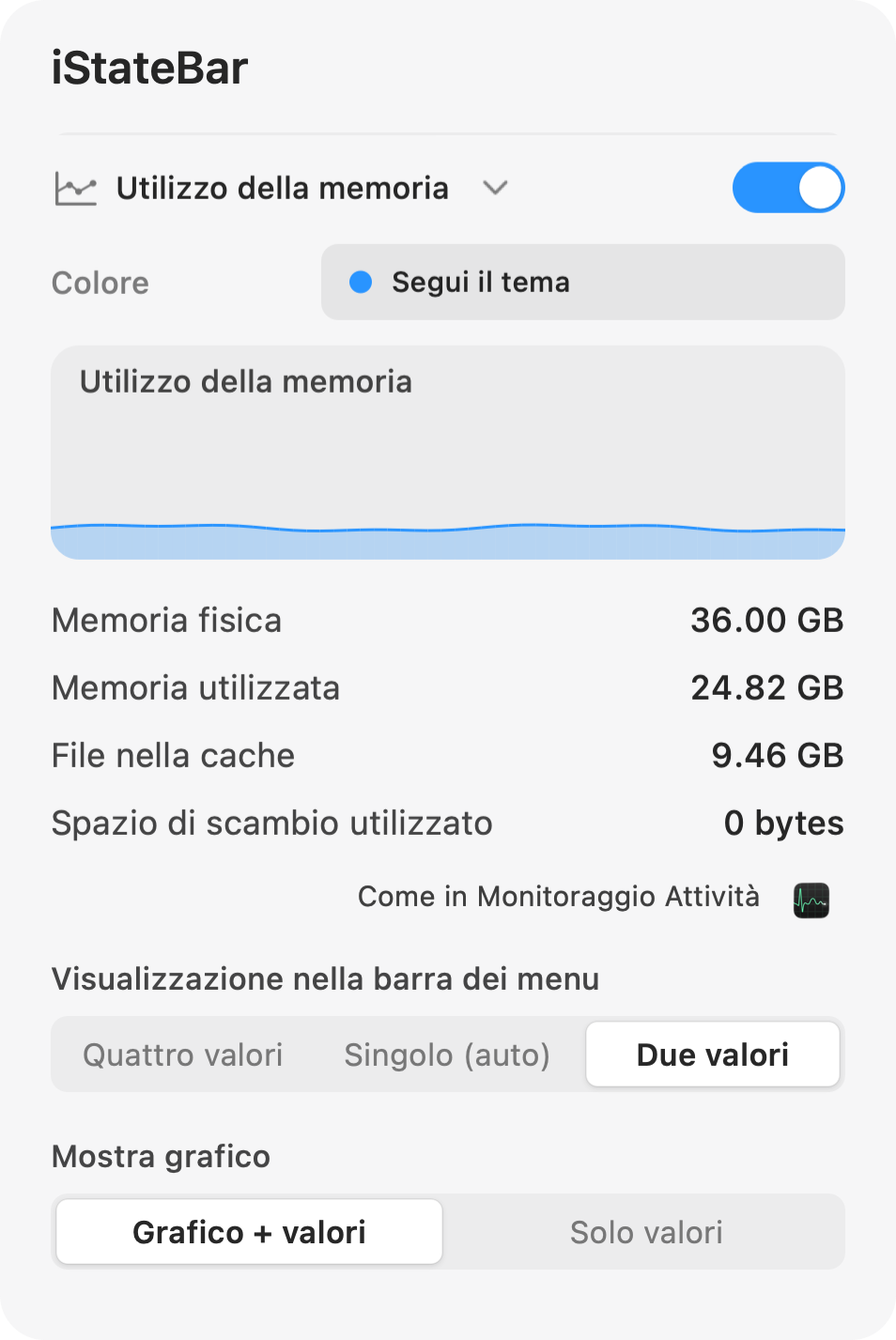
Leggi i valori insieme
Memoria fisica
La RAM disponibile per il sistema.
Memoria utilizzata
La memoria attualmente usata da macOS e dalle app.
File nella cache
Dati usati di recente conservati nella RAM. La cache da sola non è un motivo per chiudere le app.
Swap utilizzato
Spazio su disco usato per conservare dati della memoria. Leggilo insieme alla reattività del sistema e alla pressione della memoria.
Grafico o valore compatto?
In iStateBar, apri Memoria e scegli la visualizzazione nella barra dei menu. Quattro valori mostrano il quadro completo. Due valori mantengono l’indicatore compatto. Singolo (automatico) si adatta allo spazio disponibile; la vista con soli valori usa un indicatore circolare della memoria. Tieni il grafico quando contano i cambiamenti recenti, oppure nascondilo quando conta di più lo spazio.
Controlla cosa usa la RAM
Per singole app e processi, apri Monitoraggio Attività → Memoria ed esamina il grafico Pressione memoria e l’elenco dei processi. Apple spiega che la pressione combina fattori come la memoria libera, la frequenza di swap e la memoria nella cache. Un valore elevato di memoria utilizzata, da solo, non indica un problema.
Apple: capire l’utilizzo della memoria in Monitoraggio Attività ↗
Tieni visibili i segnali giusti
Scegli un colore chiaro per la memoria e metti il modulo vicino alla CPU o alla temperatura. Osserva la cronologia mentre apri un’app o cambi carico di lavoro. iStateBar rende visibili questi cambiamenti nella barra dei menu; non libera la memoria e non chiude i processi al posto tuo.
Provalo sul tuo Mac.
7 giorni. Tutte le funzioni. Nessuna registrazione.