 iStateBar
Guida di iStateBar
Monitor di CPU e GPU per Mac nella barra dei menu
Guarda come cambia l’attività mentre è in corso un’esportazione, una scheda del browser o un’app di design. Scegli un indicatore adatto alla tua barra dei menu.
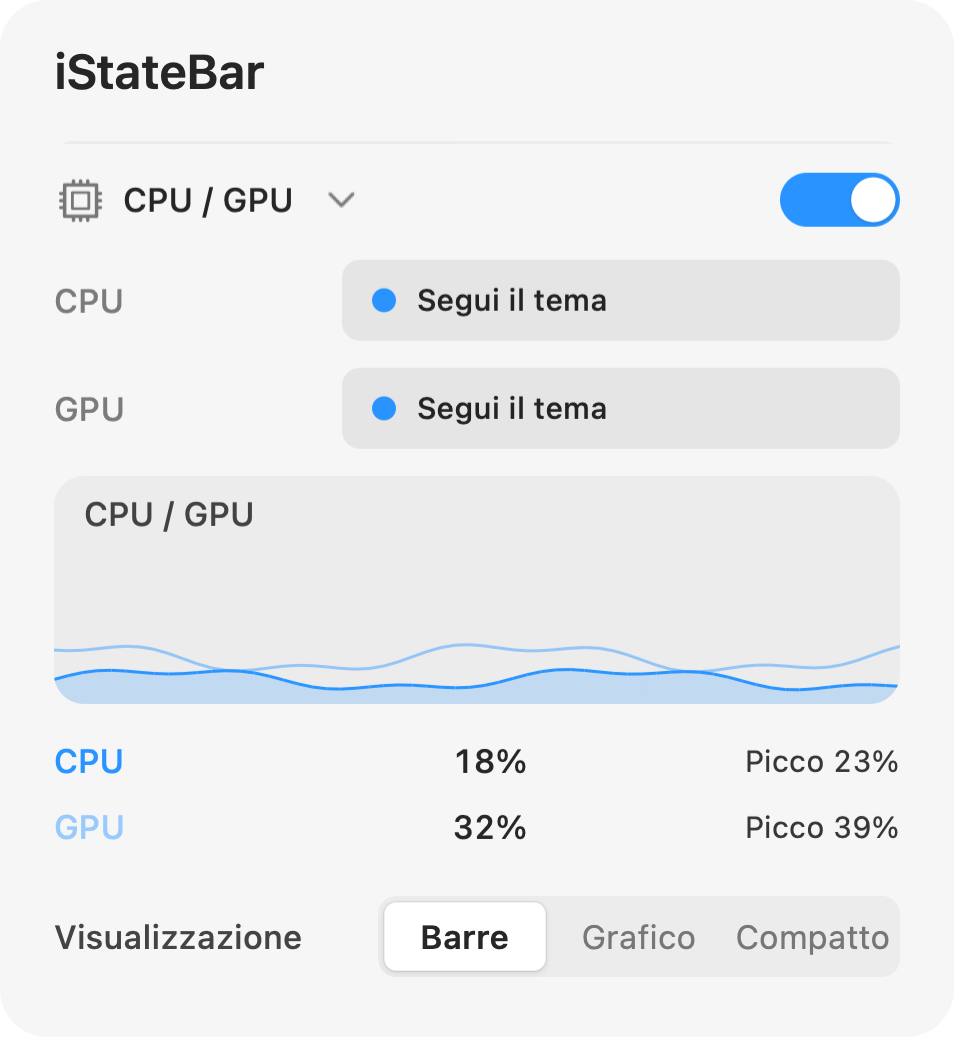
Scegli come visualizzare CPU / GPU
Barre
Indicatori verticali compatti con valori numerici.
Grafico
Attività recente di CPU e GPU, in tracce colorate separate.
Compatto
Una vista numerica più corta per risparmiare spazio nella barra dei menu.
Distingui i due valori
CPU e GPU hanno colori indipendenti. Le etichette usano i colori che scegli, mentre le percentuali restano neutre per una migliore leggibilità. Usa colori diversi per seguire le due cronologie senza consultare ogni volta una legenda.
Trova il processo dietro un picco
iStateBar mostra l’attività complessiva. Per indagare su un processo specifico, usa Monitoraggio Attività → CPU. L’elenco dei processi ti aiuta a capire quale app è impegnata; Apple offre anche le viste Cronologia CPU e Cronologia GPU. Le percentuali di un singolo processo e quelle dell’attività complessiva del sistema hanno contesti diversi, quindi confronta valori omogenei.
Metti il carico di lavoro in prospettiva
Abbina CPU / GPU a memoria e temperatura, poi regola la lunghezza dei grafici e la spaziatura. Un aumento temporaneo durante un rendering o un’esportazione è diverso da un aumento persistente a riposo. I valori GPU disponibili dipendono dal Mac e da macOS. La versione dal sito include i valori hardware supportati.
Provalo sul tuo Mac.
7 giorni. Tutte le funzioni. Nessuna registrazione.