 iStateBar
Guida di iStateBar
Barra dei menu personalizzabile e monitor fluttuante per Mac
Un buon monitor deve adattarsi al tuo spazio di lavoro. Parti dalle informazioni che ti servono, poi scegli colori, densità e posizione.
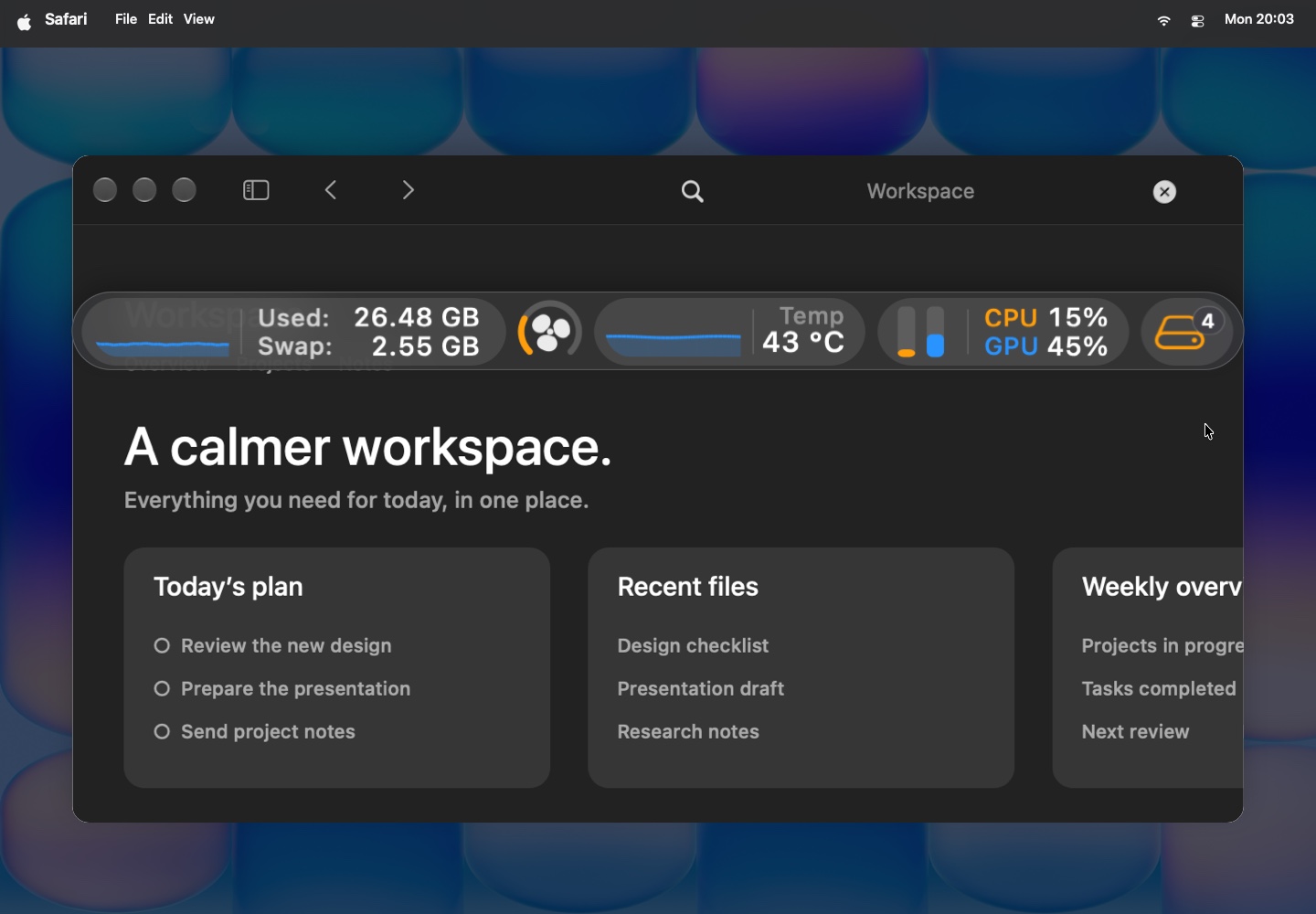
Scegli colori facili da leggere
Usa il colore globale del tema per un aspetto uniforme o scegli un colore per ogni modulo supportato. CPU e GPU hanno opzioni separate. Le anteprime mostrano il colore reale prima di applicarlo. La tavolozza comprende blu, verde, verde acqua, viola, rosa, arancione, rosso, giallo e indaco.
Regola la densità
Attiva i moduli che vuoi, riordinali trascinandone i titoli o con Ordina, e regola la lunghezza dei grafici e la spaziatura dei blocchi. Scegli indicatori CPU / GPU più corti o meno valori di memoria quando la barra dei menu è affollata. Le forme visive comprendono pillole, pannelli arrotondati e quadranti circolari; ogni metrica ha le sue opzioni.
Dalla barra dei menu alla scrivania
- Trascina la barra di monitoraggio fuori dalla barra dei menu per mettere una vista fluttuante sulla scrivania.
- Posizionala vicino alla finestra su cui lavori, dove i valori restano facili da consultare.
- Regola l’opacità in fondo al pannello e scegli se tenerla sempre in primo piano nelle impostazioni Fluttuante.
- Scegli se nasconderla automaticamente a schermo intero.
Scegli il pannello più adatto
I Dettagli sono compatti ed espandono un modulo alla volta. La Panoramica apre una vista più ampia e ordinata, con i moduli e le impostazioni insieme. Passa dall’una all’altra dalla barra. L’interfaccia usa vetro, controlli arrotondati e transizioni brevi per restare vicina allo stile di macOS.
Provalo sul tuo Mac.
7 giorni. Tutte le funzioni. Nessuna registrazione.