 iStateBar
iStateBar 使用指南
在選單列監控 Mac CPU & GPU
在匯出、瀏覽器分頁或設計 App 執行時,看見活動的變化。選擇適合你選單列的顯示方式。
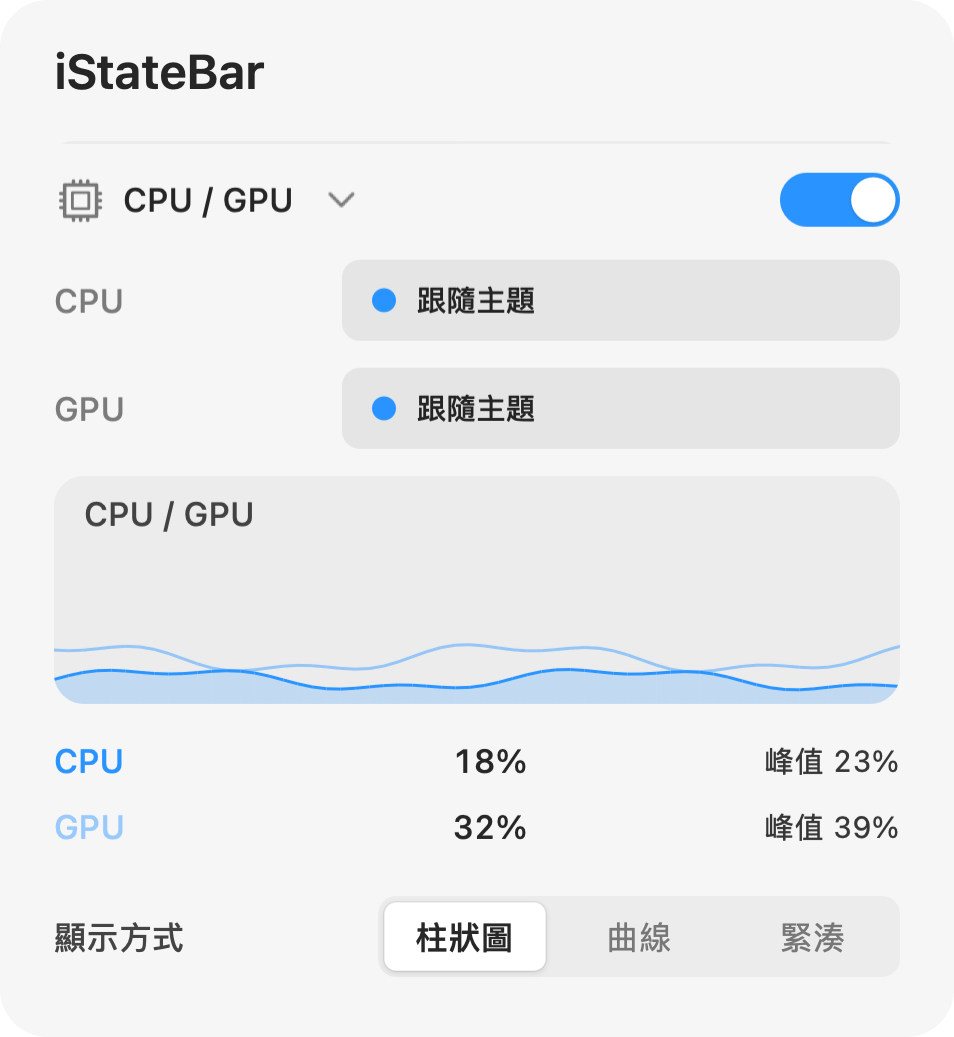
選擇 CPU / GPU 顯示方式
長條
精巧的垂直指示,搭配數值。
圖表
以不同顏色的曲線分別呈現 CPU 與 GPU 的近期活動。
精簡
想節省選單列空間時,使用更短的數值顯示。
分辨兩項讀數
CPU 與 GPU 可分別設定顏色。標籤會跟著你選的顏色,百分比則維持中性色,方便閱讀。使用容易分辨的顏色,就不必每次對照圖例也能看懂兩條曲線。
找出尖峰背後的處理程序
iStateBar 顯示整體活動。要查看特定處理程序,請使用「活動監視器」→「CPU」。處理程序列表能看出哪個 App 正在忙;Apple 也提供「CPU 歷史記錄」與「GPU 歷史記錄」視窗。單一處理程序與系統整體的百分比基準不同,請用相同基準比較。
把工作負載放進脈絡裡看
把 CPU / GPU 與記憶體、溫度放在一起,再調整圖表長度與間距。算圖或匯出時短暫升高,和閒置時持續偏高,意義並不相同。可用的 GPU 讀數依 Mac 與 macOS 而異。官網版內建支援的硬體讀數。
在你的 Mac 上試試看。
7 天。所有功能。不用註冊。