 iStateBar
iStateBar 使用指南
可自訂的 Mac 選單列 & 懸浮監控
好用的監控工具,應該融入你的工作空間。先選需要的資訊,再決定顏色、密度與位置。
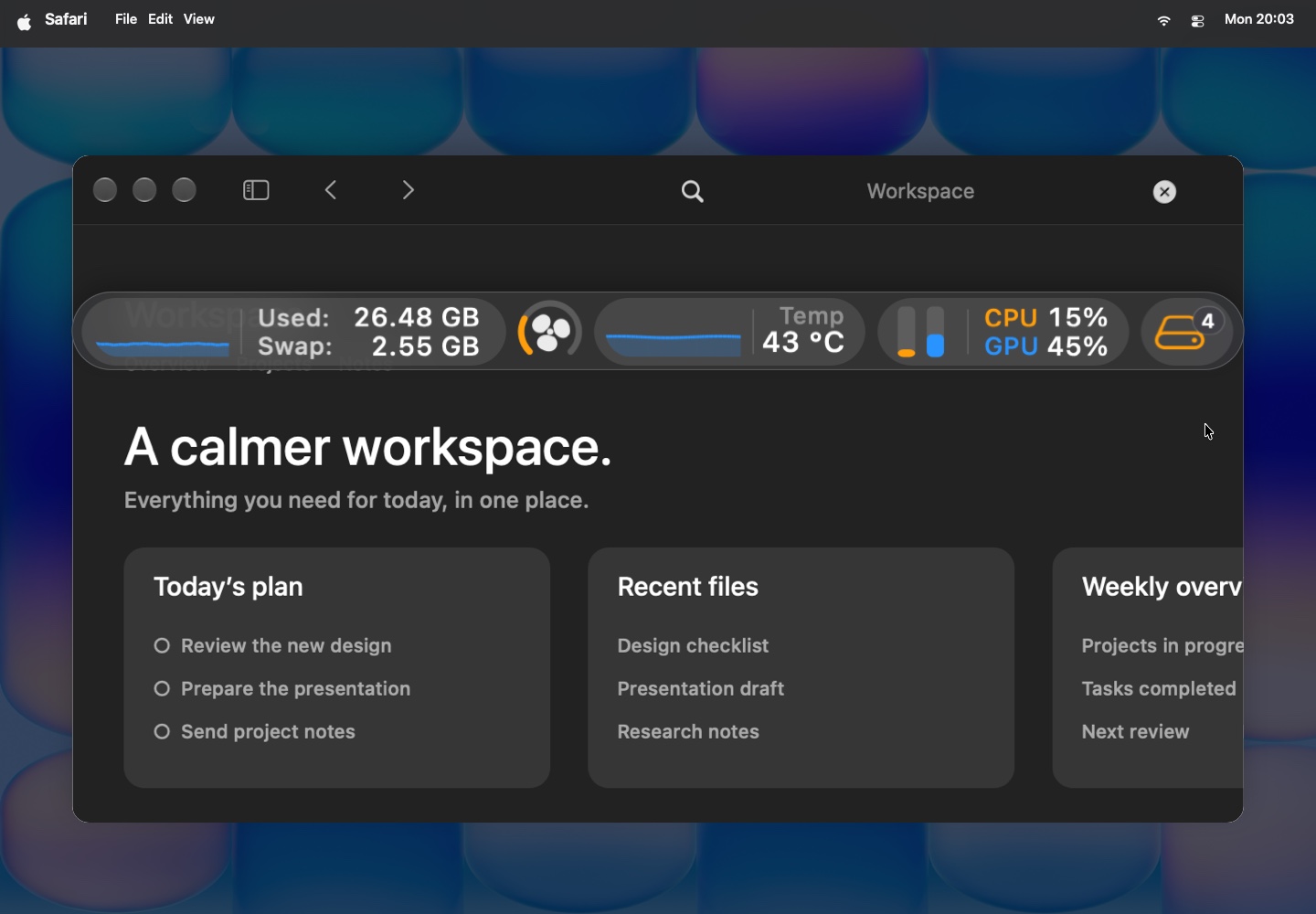
選擇清楚好讀的顏色
使用全域主題顏色讓外觀一致,或為每個支援的模組個別挑選顏色。CPU 與 GPU 可分開設定。顏色預覽會在套用前顯示實際效果。調色盤包含藍、綠、青、紫、粉紅、橘、紅、黃與靛藍。
調整密度
開啟需要的模組,拖移標題或使用「排序」調整順序,再調整圖表長度與區塊間距。選單列擁擠時,選用較短的 CPU / GPU 顯示或較少的記憶體數值。外觀包含膠囊讀數、圓角面板與圓形儀表;不同指標有不同的顯示選項。
從選單列移到桌面
- 把監控狀態列從選單列拖出來,就能在桌面上放一個懸浮檢視。
- 放在工作視窗旁邊,讀數一眼就看得到。
- 在面板底部調整不透明度,並在懸浮設定中選擇「永遠置頂」。
- 選擇是否在全螢幕時自動隱藏。
選擇合適的面板
詳情很精簡,一次展開一個模組。總覽則打開更寬、更有條理的畫面,把模組與設定放在一起。從狀態列就能切換兩者。介面使用玻璃質感、圓角控制項與簡短的轉場,保持 macOS 的手感。
在你的 Mac 上試試看。
7 天。所有功能。不用註冊。