 iStateBar
iStateBar 使用指南
Mac 記憶體監控:RAM、快取 & 交換空間
已使用的記憶體只是其中一部分。把用量、快取與交換空間放在一起看,需要查處理程序時再用「活動監視器」。
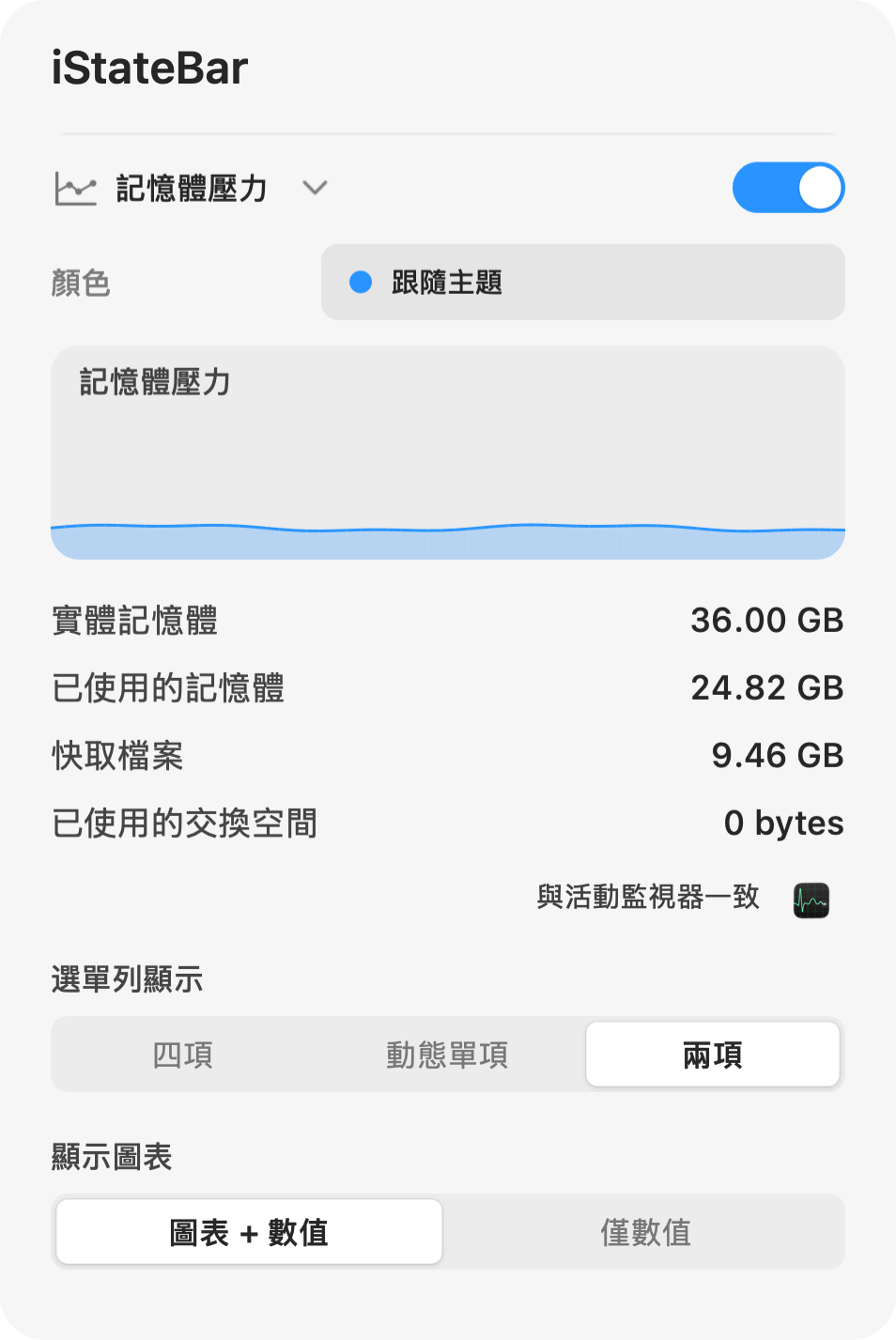
把數值放在一起看
實體記憶體
系統可用的 RAM。
已使用的記憶體
macOS 與 App 目前使用中的記憶體。
快取檔案
最近使用、保留在 RAM 中的資料。快取多並不代表需要關閉 App。
已使用的交換空間
用來存放記憶體資料的磁碟空間。請搭配反應速度與記憶體壓力一起判斷。
圖表還是精簡數值?
在 iStateBar 打開「記憶體」,選擇選單列的顯示方式。四項數值完整呈現;兩項數值讓顯示更精簡;「單項(自動)」會依可用空間調整,只顯示數值時使用圓形記憶體儀表。在意近期變化就保留圖表,空間比較重要就隱藏圖表。
查看是誰在用 RAM
想看個別 App 與處理程序,請打開「活動監視器」→「記憶體」,查看「記憶體壓力」圖表與處理程序列表。Apple 說明,記憶體壓力綜合了可用記憶體、交換速率與快取記憶體等因素。只看已使用的記憶體偏高,並不能判斷有問題。
讓重要訊號一直看得到
為記憶體設定清楚的顏色,並把模組放在 CPU 或溫度旁邊。開啟 App 或切換工作時,觀察歷史曲線。iStateBar 讓這些變化在選單列上看得見,但不會替你清理記憶體或結束處理程序。
在你的 Mac 上試試看。
7 天。所有功能。不用註冊。