 iStateBar
iStateBar 使用指南
Mac 溫度 & 風扇轉速監控
讓溫度讀數與工作負載一起被看見。圖表提供脈絡;精簡的溫度計或風扇圓環讓狀態列保持小巧。
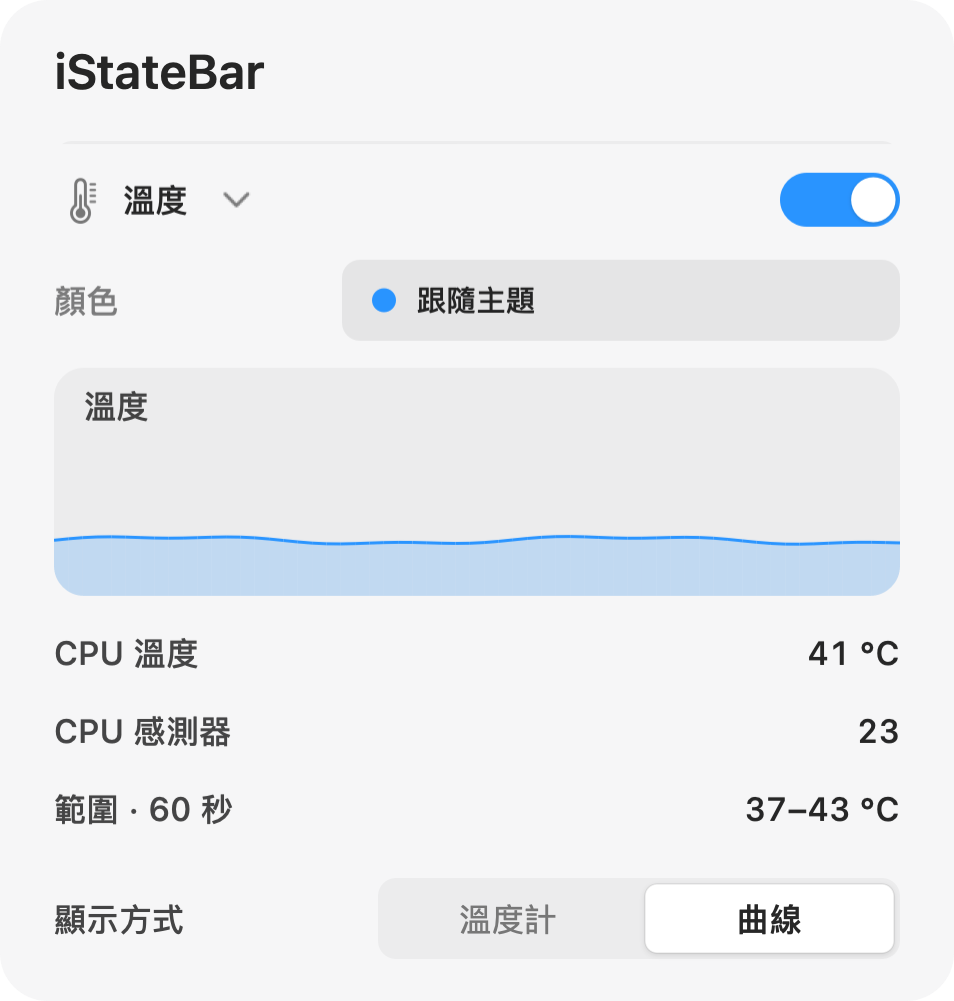
溫度,一眼掌握
溫度模組顯示可用的 CPU 溫度讀數與近期範圍。選單列可選溫度計或圖表。短短的歷史記錄,讓你不必一直打開面板,也能看到工作開始或結束時的變化。
用 RPM 查看風扇轉速
在有風扇的 Mac 上,風扇模組會顯示可用的風扇轉速與最高讀數。可使用精簡圓環或歷史圖表。風扇動畫可選關閉、節能或流暢。iStateBar 只監控風扇轉速,不提供手動風扇控制。
為什麼 MacBook Air 沒有風扇模組?
無風扇的 Mac 沒有可回報的實體風扇。偵測到無風扇硬體時,iStateBar 會直接隱藏風扇模組,而不是留下空白或停用的區塊。有風扇的 Mac 若缺少讀數,也可能與硬體或 macOS 的差異有關。
官網版與硬體讀數
直接下載的官網版內建硬體監控,支援的風扇、溫度與 GPU 讀數不需要額外外掛。Mac App Store 版不顯示溫度與風扇讀數。可用讀數依電腦而異;任何 App 都無法顯示不存在的感測器或風扇。
在你的 Mac 上試試看。
7 天。所有功能。不用註冊。