 iStateBar
Guida di iStateBar
Monitor di temperatura e ventole per Mac
Tieni visibili i valori termici accanto al carico di lavoro. Un grafico dà il contesto; un anello compatto di temperatura o ventola mantiene la barra piccola.
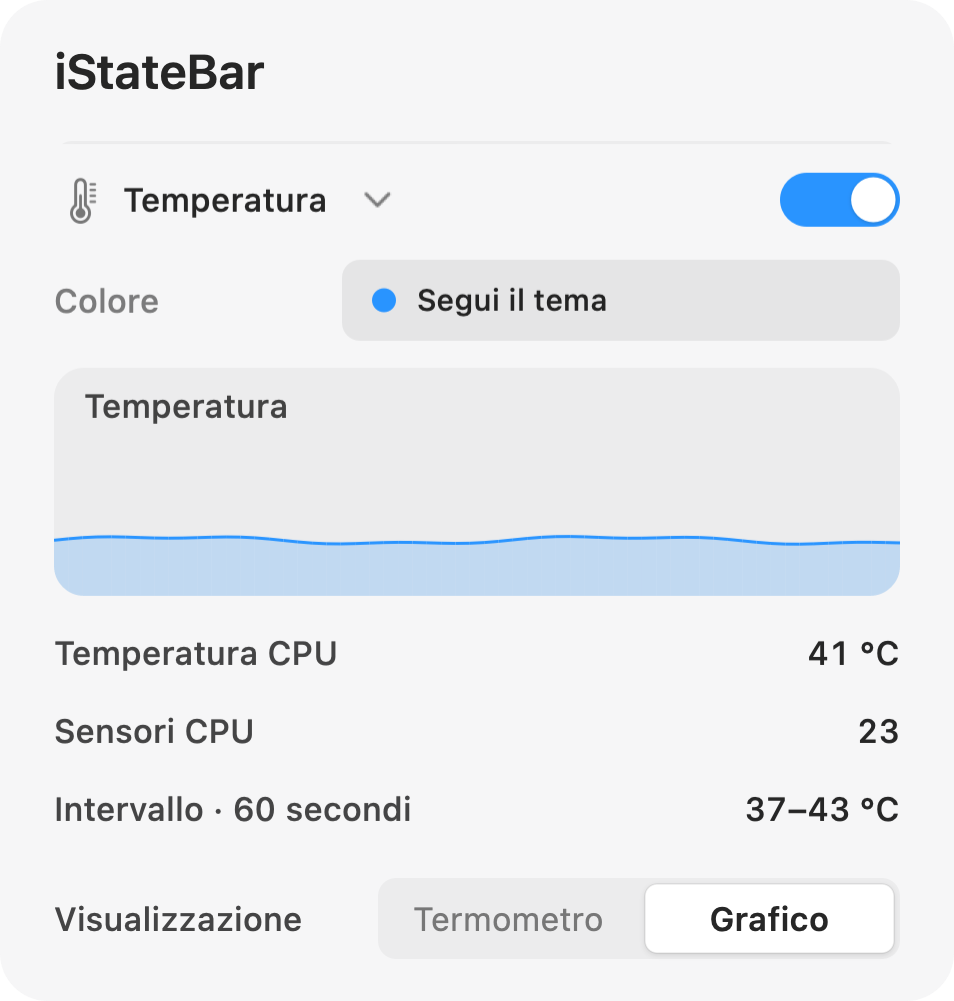
La temperatura a colpo d’occhio
Il modulo Temperatura mostra la temperatura della CPU disponibile e un intervallo recente. Scegli un termometro o un grafico per la barra dei menu. Una breve cronologia ti fa vedere il cambiamento quando un carico di lavoro inizia o finisce, senza aprire continuamente il pannello.
Velocità della ventola in RPM
Su un Mac con ventole, il modulo Ventola mostra le velocità disponibili e i valori massimi. Usa un anello compatto o un grafico della cronologia. L’animazione della ventola può essere Disattivata, Efficiente o Fluida. iStateBar monitora la velocità della ventola; non offre il controllo manuale.
Perché non c’è il modulo Ventola su MacBook Air?
I Mac senza ventola non hanno una ventola fisica da segnalare. iStateBar nasconde il modulo Ventola sull’hardware senza ventola che rileva, invece di lasciare un blocco vuoto o disattivato. Se manca un valore su un Mac che ha le ventole, la causa può essere anche una differenza di hardware o di macOS.
Versione dal sito e valori hardware
La versione scaricabile direttamente include il monitoraggio dell’hardware, quindi non ti serve alcun plugin aggiuntivo per i valori supportati di ventola, temperatura e GPU. La versione del Mac App Store non mostra temperatura né ventole. I valori disponibili dipendono dal computer; nessuna app può mostrare un sensore o una ventola che non c’è.
Provalo sul tuo Mac.
7 giorni. Tutte le funzioni. Nessuna registrazione.