 iStateBar
Руководство iStateBar
Монитор памяти Mac: ОЗУ, кэш и своп
Использованная память — лишь часть картины. Смотрите на использование, кэш и своп вместе, а для разбора отдельных процессов используйте Мониторинг системы.
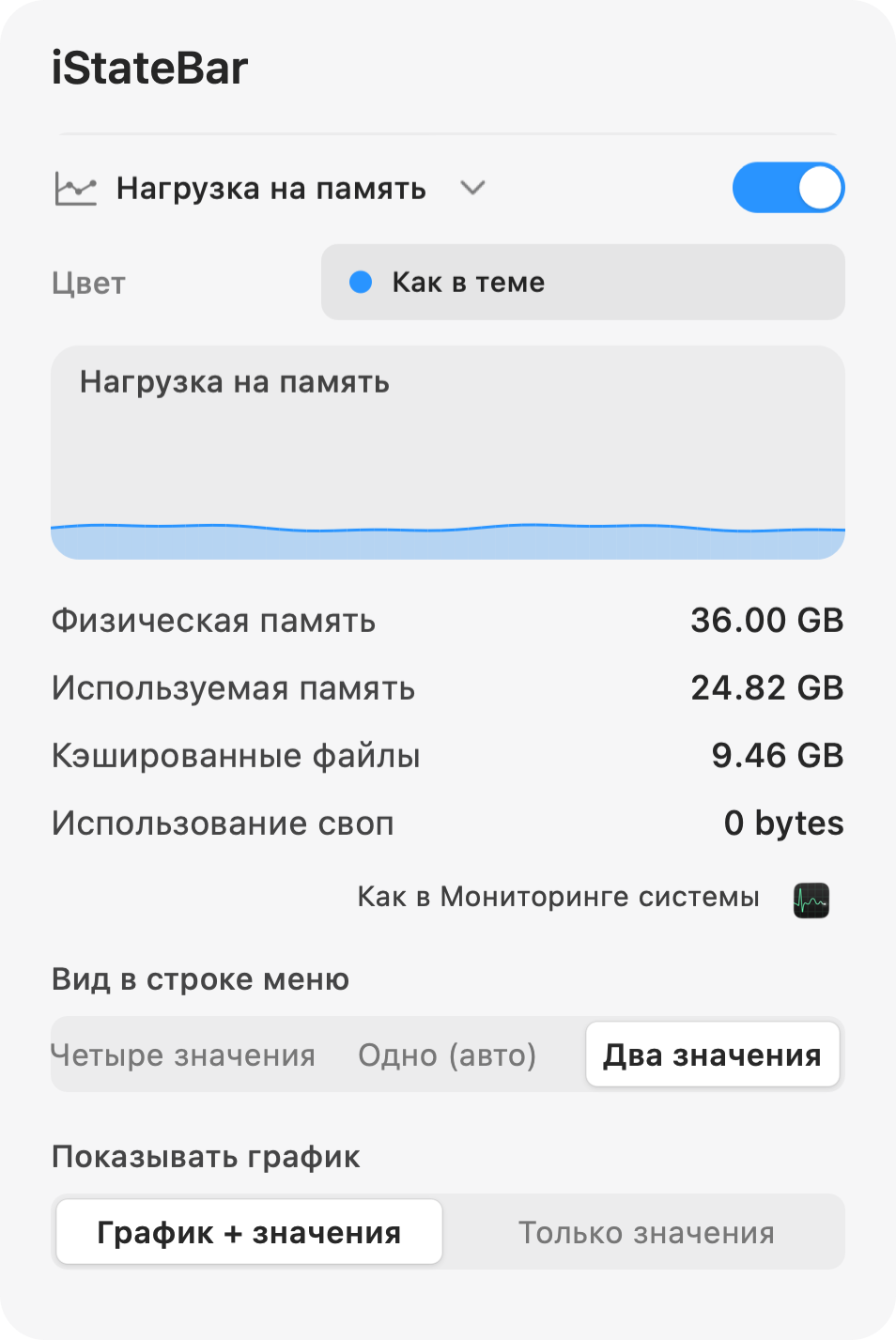
Читайте значения вместе
Физическая память
ОЗУ, доступная системе.
Использовано памяти
Память, которую сейчас используют macOS и приложения.
Кэшированные файлы
Недавно использованные данные, хранящиеся в ОЗУ. Сам по себе кэш — не повод закрывать приложения.
Использовано подкачки
Место на диске, используемое для хранения данных памяти. Оценивайте его вместе с отзывчивостью системы и нагрузкой на память.
График или компактное значение?
В iStateBar откройте «Память» и выберите вид в строке меню. Четыре значения показывают полную картину. Два значения делают индикатор компактным. «Одно (авто)» подстраивается под доступное место; вид только со значениями использует круговую шкалу памяти. Оставьте график, если важны недавние изменения, или скройте его, если важнее место.
Узнайте, что занимает ОЗУ
Для отдельных приложений и процессов откройте Мониторинг системы → Память и посмотрите график «Нагрузка на память» и список процессов. Apple объясняет, что нагрузка учитывает такие факторы, как свободная память, скорость подкачки и кэшированная память. Высокое значение использованной памяти само по себе не говорит о проблеме.
Держите на виду нужные сигналы
Выберите заметный цвет для памяти и поставьте модуль рядом с ЦП или температурой. Следите за историей, когда открываете приложение или меняете нагрузку. iStateBar делает эти изменения видимыми в строке меню; он не очищает память и не завершает процессы за вас.
Попробуйте на своём Mac.
7 дней. Все функции. Без регистрации.