 iStateBar
Руководство iStateBar
Настраиваемая строка меню Mac и плавающий монитор
Хороший монитор должен вписываться в ваше рабочее пространство. Начните с нужной информации, затем выберите цвета, плотность и расположение.
Выбирайте легко читаемые цвета
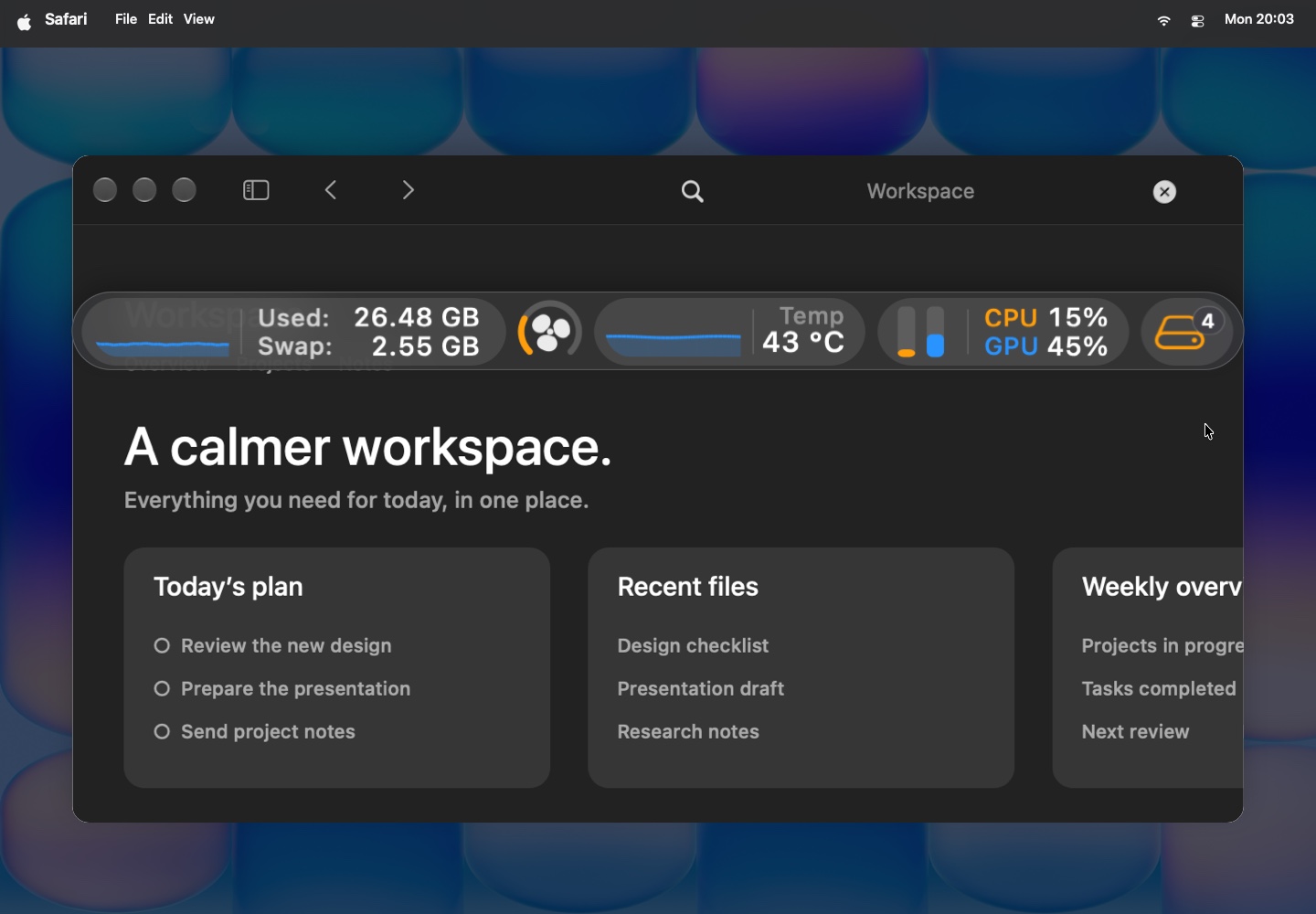
Используйте общий цвет темы для единого вида или выберите свой цвет для каждого поддерживаемого модуля. Для ЦП и ГП цвета выбираются отдельно. Предпросмотр показывает цвет до применения. В палитре есть синий, зелёный, бирюзовый, фиолетовый, розовый, оранжевый, красный, жёлтый и индиго.
Настройте плотность
Включите нужные модули, меняйте их порядок, перетаскивая заголовки или с помощью «Сортировать», и настройте длину графиков и расстояние между блоками. Если строка меню переполнена, выберите более короткие индикаторы ЦП / ГП или меньше значений памяти. Среди визуальных форм — капсулы, скруглённые панели и круговые шкалы; у разных показателей свои варианты отображения.
Из строки меню — на рабочий стол
- Перетащите полосу мониторинга из строки меню, чтобы разместить плавающий вид на рабочем столе.
- Поставьте её рядом с рабочим окном, чтобы показания всегда были под рукой.
- Настройте прозрачность внизу панели и выберите в настройках плавающей полосы, держать ли её поверх окон.
- Выберите, скрывать ли её автоматически в полноэкранном режиме.
Выберите подходящую панель
Подробности компактны и разворачивают по одному модулю. Обзор открывает более широкий упорядоченный вид, где модули и их настройки собраны вместе. Переключайтесь между ними прямо из полосы. В интерфейсе — стекло, скруглённые элементы и короткие переходы, чтобы он ощущался как часть macOS.
Попробуйте на своём Mac.
7 дней. Все функции. Без регистрации.