 iStateBar
Руководство iStateBar
Монитор ЦП и ГП Mac в строке меню
Следите, как меняется активность во время экспорта, работы вкладки браузера или дизайн-приложения. Выберите индикатор, который поместится в строке меню.
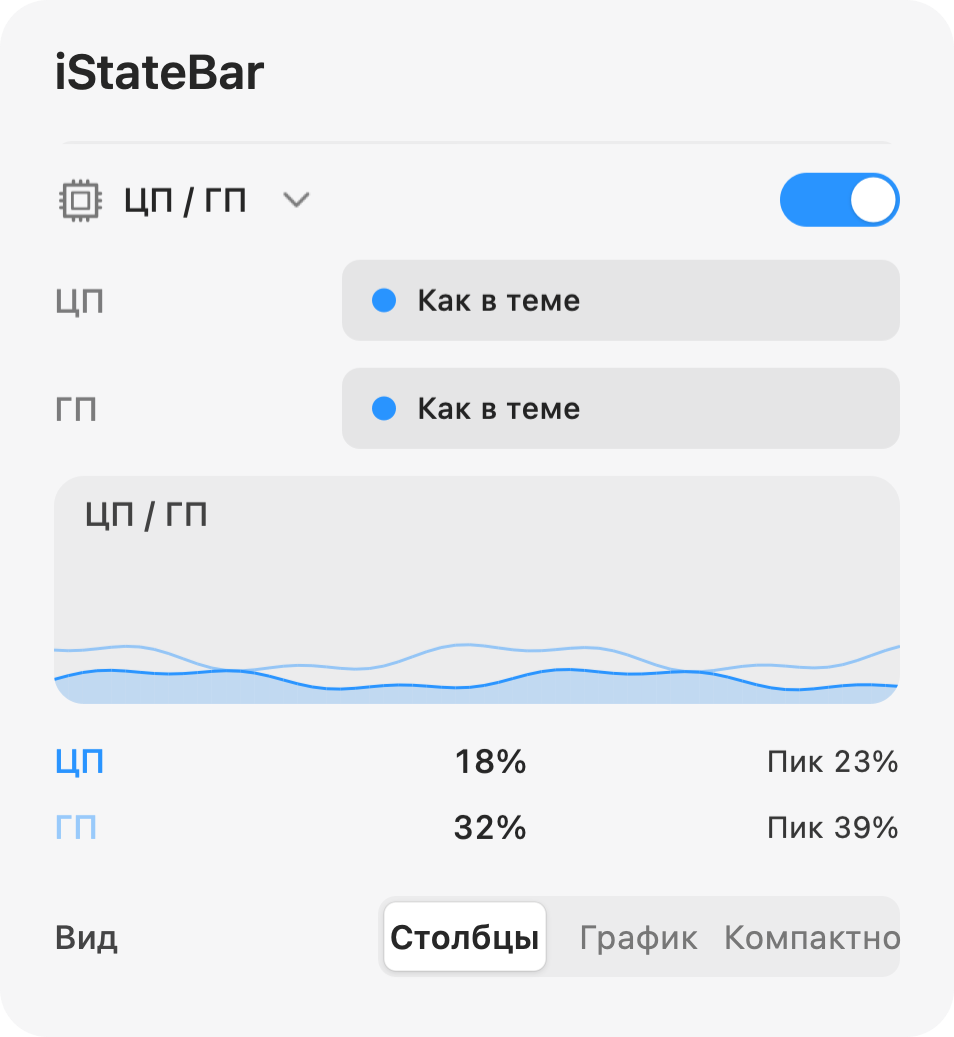
Выберите вид ЦП / ГП
Столбцы
Компактные вертикальные индикаторы с числовыми значениями.
График
Недавняя активность ЦП и ГП отдельными цветными линиями.
Компактно
Более короткий числовой вид, когда нужно сэкономить место в строке меню.
Различайте два показателя
У ЦП и ГП независимые цвета. Подписи используют выбранные вами цвета, а проценты остаются нейтральными для удобства чтения. Выберите разные цвета, чтобы следить за двумя линиями истории, не сверяясь каждый раз с легендой.
Найдите процесс, вызвавший всплеск
iStateBar показывает общую активность. Чтобы разобраться с конкретным процессом, откройте Мониторинг системы → ЦП. Список процессов покажет, какое приложение занято; у Apple также есть виды «История ЦП» и «История ГП». Проценты отдельного процесса и общей активности системы считаются в разном контексте, поэтому сравнивайте сопоставимые показания.
Оценивайте нагрузку в контексте
Сочетайте ЦП / ГП с памятью и температурой, затем настройте длину графиков и интервалы. Кратковременный рост во время рендеринга или экспорта — не то же самое, что постоянно высокая нагрузка в простое. Доступные показания ГП зависят от Mac и macOS. Версия с сайта включает поддерживаемые аппаратные показания.
Попробуйте на своём Mac.
7 дней. Все функции. Без регистрации.