 iStateBar
iStateBar-handleiding
Geheugenmonitor voor de Mac: RAM, cache en swap
Gebruikt geheugen is maar een deel van het verhaal. Bekijk gebruik, cache en swap samen en gebruik Activiteitenweergave om processen te onderzoeken.
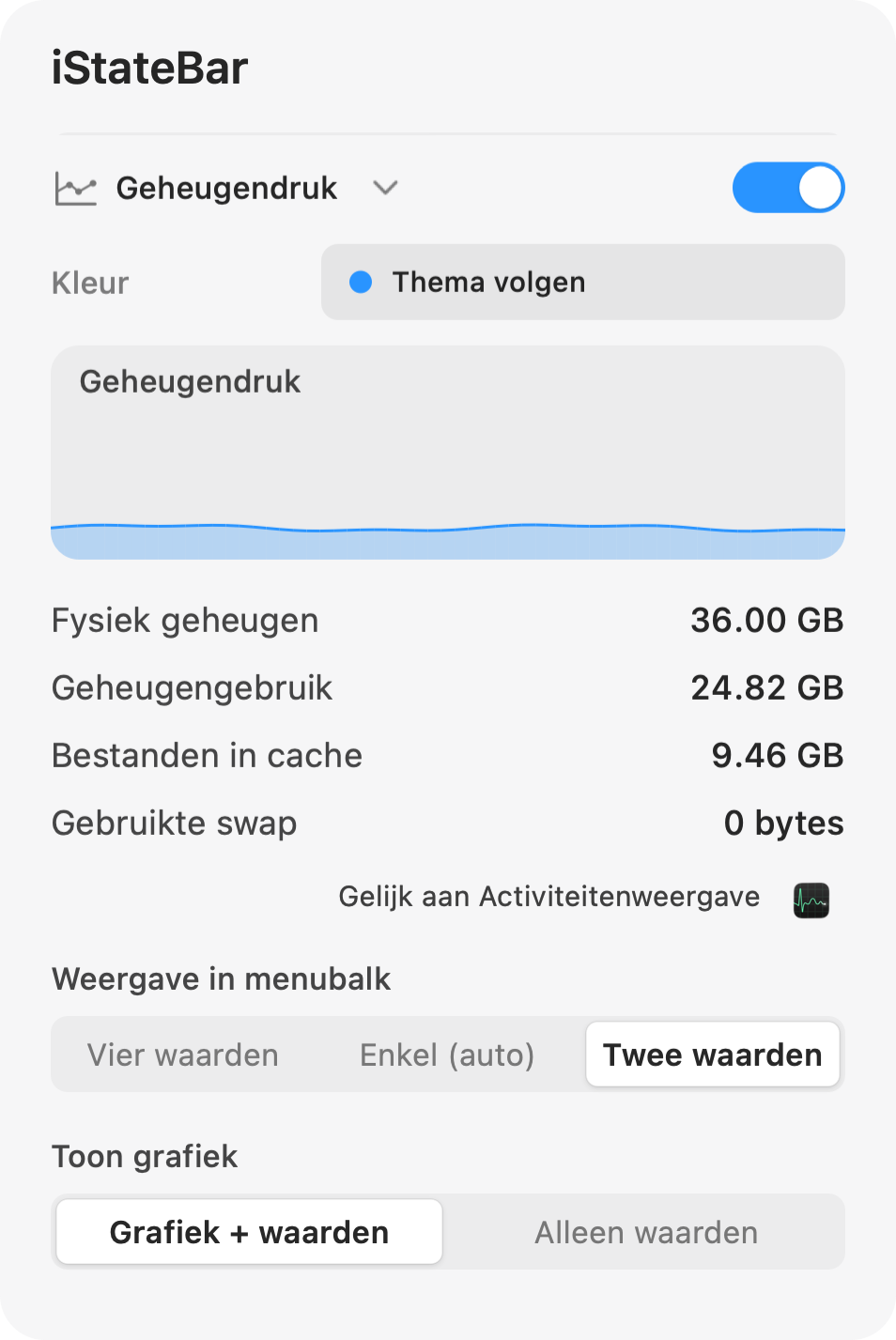
Lees de waarden samen
Fysiek geheugen
Het RAM dat het systeem beschikbaar heeft.
Gebruikt geheugen
Het geheugen dat macOS en apps op dit moment gebruiken.
Bestanden in cache
Recent gebruikte gegevens die in het RAM worden bewaard. Cache alleen is geen reden om apps te sluiten.
Gebruikte swap
Schijfruimte die wordt gebruikt om geheugengegevens op te slaan. Lees dit samen met hoe vlot je Mac reageert en de geheugendruk.
Een grafiek of een compacte waarde?
Open in iStateBar de module Geheugen en kies de weergave in de menubalk. Vier waarden tonen het volledige beeld. Twee waarden houden de weergave compact. Enkel (automatisch) past zich aan de beschikbare ruimte aan; de weergave met alleen waarden gebruikt een ronde geheugenmeter. Houd de grafiek als recente veranderingen ertoe doen, of verberg hem als ruimte belangrijker is.
Kijk wat het RAM gebruikt
Open voor afzonderlijke apps en processen Activiteitenweergave → Geheugen en bekijk de grafiek Geheugendruk en de proceslijst. Apple legt uit dat de druk factoren combineert zoals vrij geheugen, swapsnelheid en geheugen in cache. Een hoog gebruikt-geheugencijfer op zich wijst niet op een probleem.
Houd de juiste signalen in beeld
Kies een duidelijke kleur voor geheugen en zet de module naast CPU of temperatuur. Volg de geschiedenis terwijl je een app start of van taak wisselt. iStateBar maakt die veranderingen zichtbaar in de menubalk; het maakt geen geheugen vrij en sluit geen processen voor je.
Probeer het op je Mac.
7 dagen. Alle functies. Geen account.