 iStateBar
iStateBar-handleiding
CPU- en GPU-monitor voor de Mac in de menubalk
Zie de activiteit veranderen terwijl een export, browsertabblad of ontwerpapp draait. Kies een weergave die in je menubalk past.
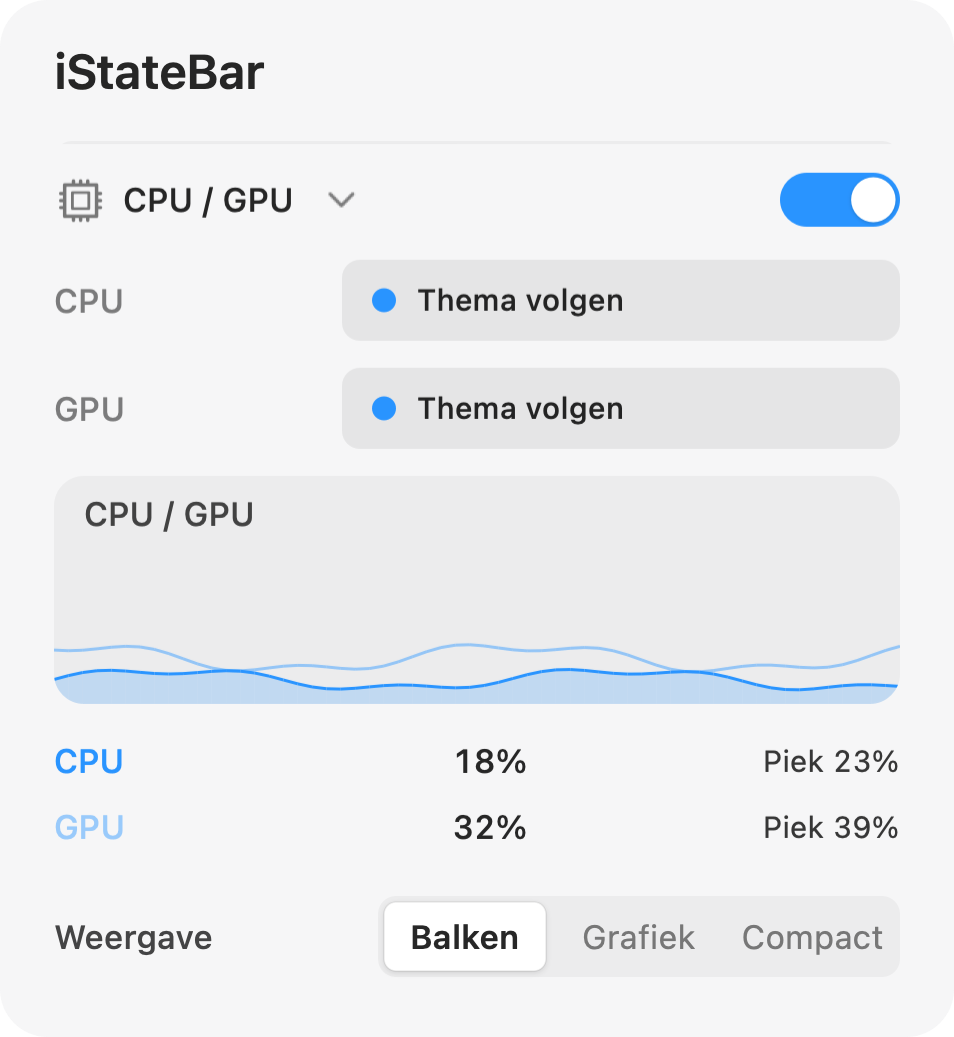
Kies een weergave voor CPU / GPU
Balken
Compacte verticale indicatoren met getallen.
Grafiek
Recente CPU- en GPU-activiteit, als aparte gekleurde lijnen.
Compact
Een kortere weergave met getallen als je ruimte in de menubalk wilt besparen.
Houd de twee waarden uit elkaar
CPU en GPU hebben elk een eigen kleur. De labels gebruiken je gekozen kleuren, terwijl de percentages neutraal blijven voor de leesbaarheid. Kies verschillende kleuren, zodat je de twee lijnen volgt zonder telkens een legenda te bekijken.
Vind het proces achter een piek
iStateBar toont de totale activiteit. Gebruik Activiteitenweergave → CPU om een specifiek proces te onderzoeken. De proceslijst laat zien welke app bezig is; Apple biedt ook de weergaven CPU-geschiedenis en GPU-geschiedenis. Percentages voor één proces en voor de totale systeemactiviteit hebben een andere context, dus vergelijk gelijksoortige waarden.
Zet je werklast in perspectief
Combineer CPU / GPU met geheugen en temperatuur en stel daarna grafieklengte en afstand in. Een tijdelijke stijging tijdens renderen of exporteren is iets anders dan een aanhoudende stijging in rust. Welke GPU-waarden er zijn, hangt af van de Mac en macOS. De websiteversie bevat de ondersteunde hardwarewaarden.
Probeer het op je Mac.
7 dagen. Alle functies. Geen account.