 iStateBar
iStateBar-handleiding
Aanpasbare Mac-menubalk en zwevende monitor
Een goede monitor past bij je werkplek. Begin met de informatie die je nodig hebt en kies daarna kleuren, dichtheid en positie.
Kies kleuren die goed leesbaar zijn
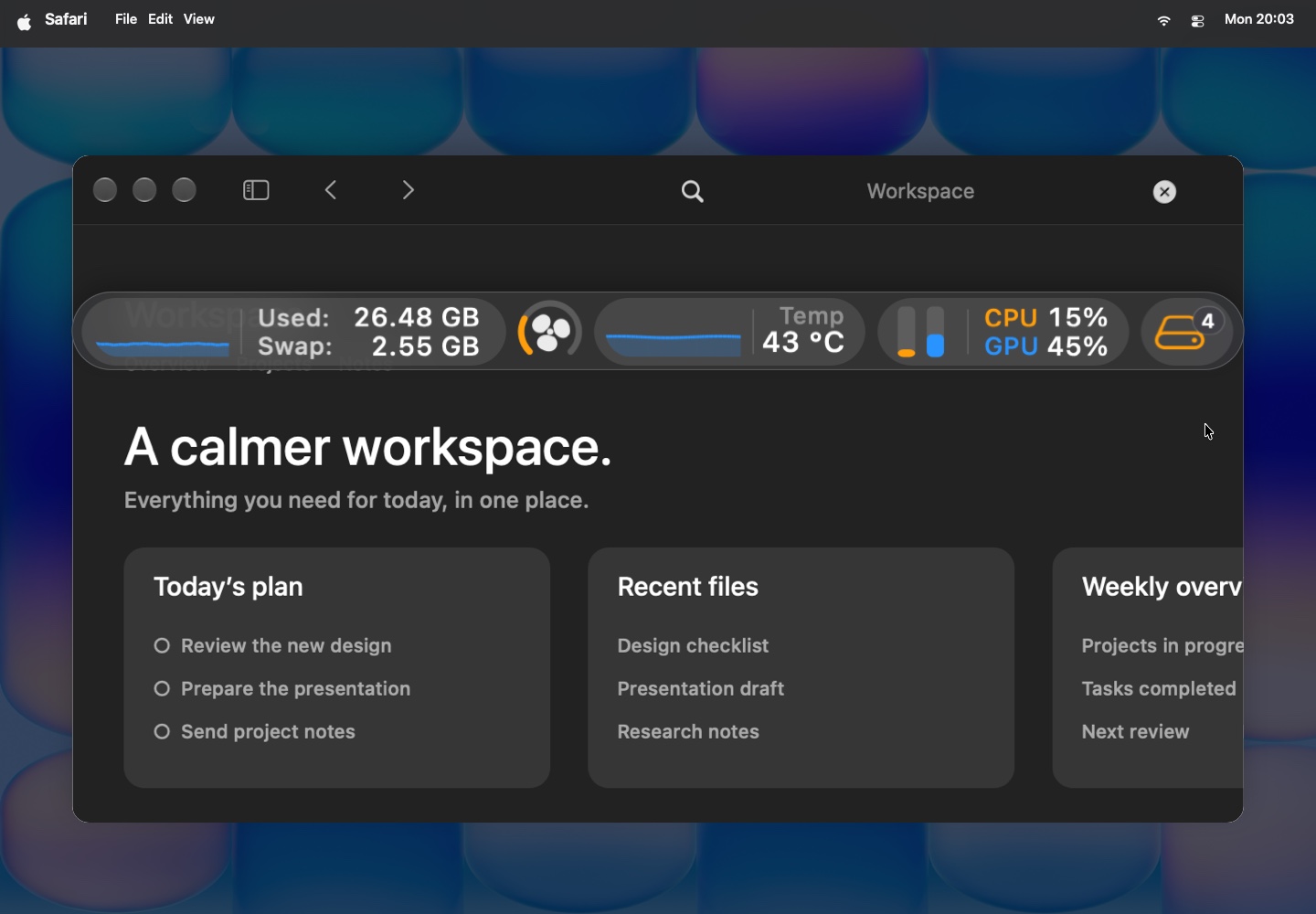
Gebruik de algemene themakleur voor een consistente look, of kies een eigen kleur voor elke ondersteunde module. CPU en GPU hebben aparte keuzes. Kleurvoorbeelden tonen de echte kleur voordat je hem toepast. Het palet bevat blauw, groen, blauwgroen, paars, roze, oranje, rood, geel en indigo.
Stel de dichtheid in
Zet de modules aan die je wilt, herschik ze door hun koppen te slepen of met Sorteer, en stel grafieklengte en blokafstand in. Kies kortere CPU- / GPU-weergaven of minder geheugenwaarden als de menubalk vol is. De vormen zijn onder meer pillen, afgeronde panelen en ronde meters; elke waarde heeft eigen weergaveopties.
Van menubalk naar bureaublad
- Sleep de monitorbalk weg uit de menubalk om een zwevende weergave op je bureaublad te zetten.
- Zet hem naast het venster waarin je werkt, waar je de waarden makkelijk ziet.
- Pas de dekking aan onderaan het paneel en kies bij de instellingen voor Zwevend of hij altijd bovenop blijft.
- Kies of hij automatisch verdwijnt bij volledig scherm.
Kies het paneel dat past
Details is compact en klapt één module tegelijk uit. Overzicht opent een bredere, geordende weergave met de modules en hun instellingen samen. Wissel ertussen vanuit de balk. De interface gebruikt glas, afgeronde knoppen en korte overgangen, zodat hij aanvoelt als macOS.
Probeer het op je Mac.
7 dagen. Alle functies. Geen account.