 iStateBar
iStateBar 가이드
Mac 메모리 모니터: RAM, 캐시 & 스왑
사용된 메모리는 일부일 뿐입니다. 사용량, 캐시, 스왑을 함께 보고, 프로세스 단위 진단은 활성 상태 보기를 이용하세요.
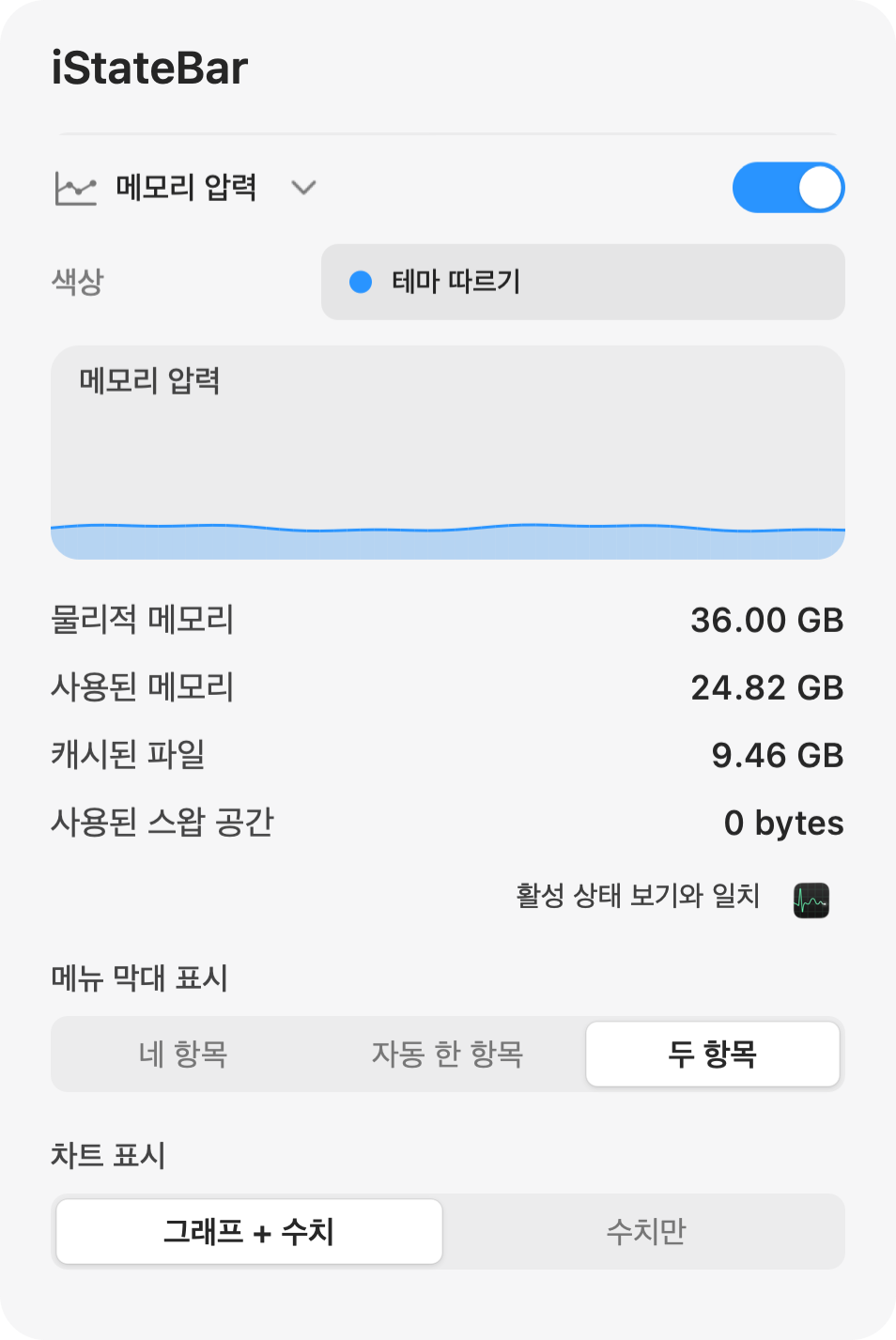
수치는 함께 읽으세요
물리적 메모리
시스템이 사용할 수 있는 RAM.
사용된 메모리
macOS와 앱이 현재 사용 중인 메모리.
캐시된 파일
최근에 사용한 데이터를 RAM에 보관한 것입니다. 캐시가 많다고 앱을 종료할 필요는 없습니다.
사용된 스왑 공간
메모리 데이터를 담기 위해 사용된 디스크 공간입니다. 반응 속도와 메모리 압력을 함께 보세요.
그래프일까, 간결한 수치일까?
iStateBar에서 메모리를 열고 메뉴 막대 표시 방식을 고르세요. 네 가지 값은 전체를, 두 가지 값은 간결한 표시를 보여 줍니다. '단일(자동)'은 남은 공간에 맞춰지며, 수치만 표시할 때는 원형 메모리 게이지를 사용합니다. 최근 변화가 중요하면 그래프를, 공간이 중요하면 그래프를 숨기세요.
무엇이 RAM을 쓰는지 확인하기
개별 앱과 프로세스는 활성 상태 보기 → 메모리에서 메모리 압력 그래프와 프로세스 목록을 확인하세요. Apple에 따르면 메모리 압력은 여유 메모리, 스왑 속도, 캐시된 메모리 같은 요소를 종합한 것입니다. 사용된 메모리 수치가 높다는 것만으로 문제가 있다고 볼 수는 없습니다.
꼭 필요한 신호를 보이게
메모리에 뚜렷한 색을 정하고 CPU나 온도 옆에 두세요. 앱을 실행하거나 작업을 바꿀 때 기록을 살펴보세요. iStateBar는 이런 변화를 메뉴 막대에서 보여 줄 뿐, 메모리를 정리하거나 프로세스를 종료하지는 않습니다.
내 Mac에서 써 보세요.
7일. 모든 기능. 가입 없이.