 iStateBar
iStateBar 가이드
원하는 대로 꾸미는 Mac 메뉴 막대 & 플로팅 모니터
좋은 모니터는 작업 공간에 맞아야 합니다. 필요한 정보부터 정하고, 색상과 밀도, 위치를 고르세요.
읽기 쉬운 색상 고르기
통일된 느낌을 원하면 전체 테마 색상을, 아니면 지원되는 모듈마다 색상을 따로 고르세요. CPU와 GPU는 따로 정할 수 있습니다. 색상 미리 보기로 적용하기 전에 실제 선택을 확인할 수 있습니다. 팔레트에는 파랑, 초록, 청록, 보라, 분홍, 주황, 빨강, 노랑, 남색이 있습니다.
밀도 조절하기
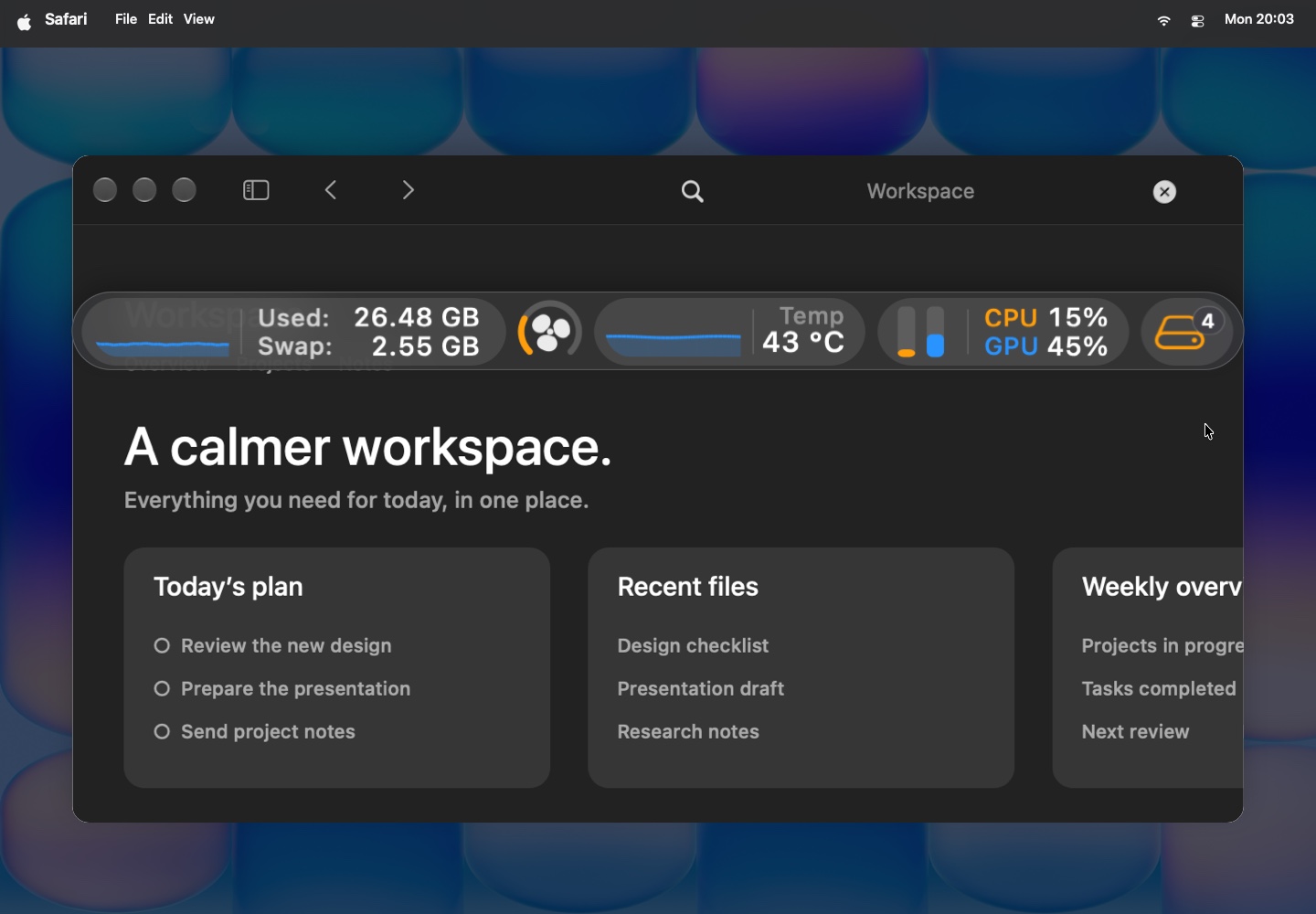
원하는 모듈을 켜고, 제목을 끌거나 '정렬'로 순서를 바꾸고, 그래프 길이와 표시 간격을 조절하세요. 메뉴 막대가 복잡하면 더 짧은 CPU / GPU 표시나 더 적은 메모리 값을 고르세요. 표시 형태로는 알약형 수치, 둥근 패널, 원형 게이지가 있으며 지표마다 선택지가 다릅니다.
메뉴 막대에서 데스크탑으로
- 모니터링 막대를 메뉴 막대에서 끌어내 데스크탑에 플로팅 화면으로 두세요.
- 작업 창 가까이에 두면 수치를 한눈에 보기 쉽습니다.
- 패널 아래쪽에서 불투명도를 조절하고, 플로팅 설정에서 '항상 위에 표시'를 고르세요.
- 전체 화면에서 자동으로 숨길지 고르세요.
나에게 맞는 패널 고르기
상세 보기는 간결하며 한 번에 모듈 하나를 펼칩니다. 전체 보기는 모듈과 설정을 함께 정리한 더 넓은 화면을 엽니다. 막대에서 둘 사이를 전환하세요. 글래스, 둥근 컨트롤, 짧은 전환 효과로 macOS다운 느낌을 유지합니다.
내 Mac에서 써 보세요.
7일. 모든 기능. 가입 없이.