 iStateBar
iStateBar 가이드
메뉴 막대의 Mac CPU & GPU 모니터
내보내기, 브라우저 탭, 디자인 앱이 실행되는 동안 활동 변화를 확인하세요. 메뉴 막대에 맞는 표시 방식을 고르세요.
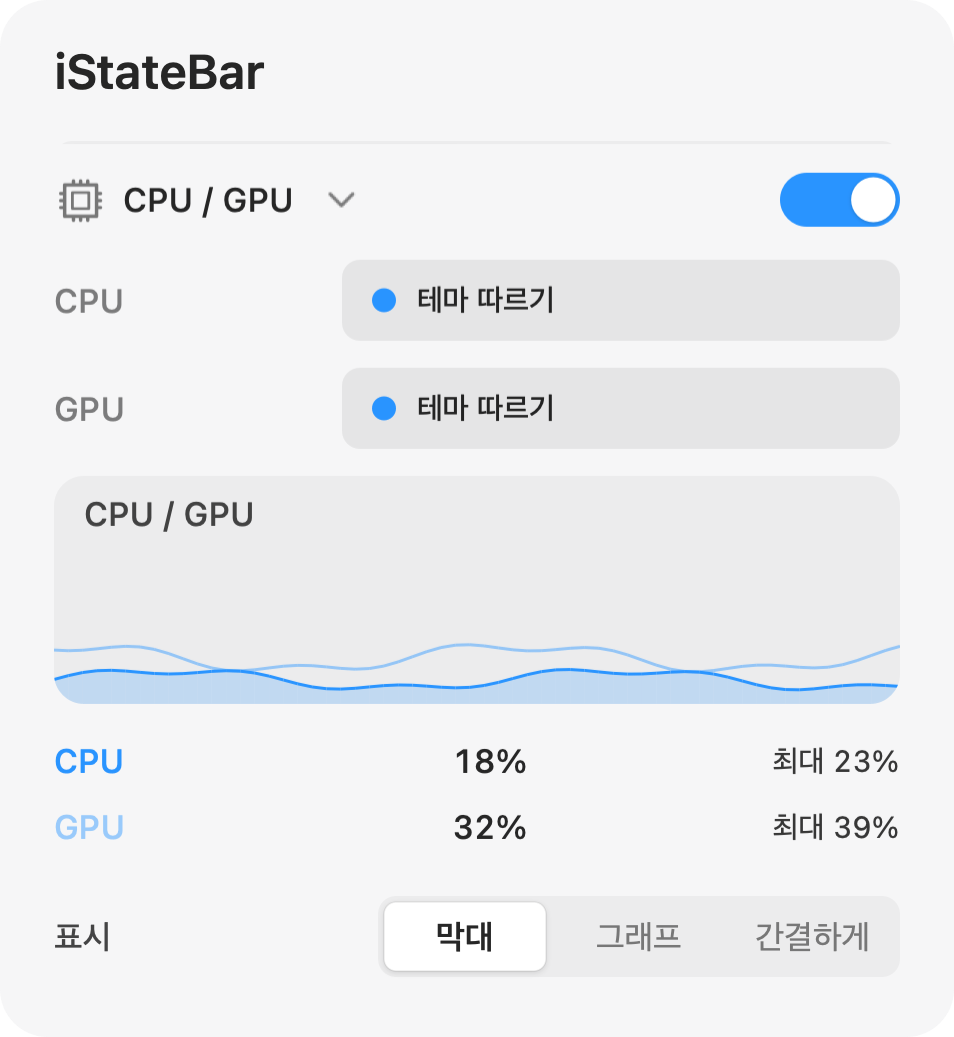
CPU / GPU 표시 방식 고르기
막대
숫자와 함께 표시되는 간결한 세로 표시등.
그래프
최근 CPU와 GPU 활동을 서로 다른 색의 선으로.
간결히
메뉴 막대 공간을 아끼고 싶을 때 쓰는 더 짧은 숫자 표시.
두 수치를 구분하기
CPU와 GPU는 색상을 따로 정할 수 있습니다. 레이블은 고른 색을 따르고, 퍼센트 값은 읽기 쉽도록 중립색을 유지합니다. 서로 다른 색을 쓰면 범례를 매번 확인하지 않아도 두 기록 선을 따라갈 수 있습니다.
급증의 원인 프로세스 찾기
iStateBar는 전체 활동을 보여 줍니다. 특정 프로세스를 살펴보려면 활성 상태 보기 → CPU를 이용하세요. 프로세스 목록에서 어떤 앱이 바쁜지 볼 수 있고, Apple은 CPU 기록과 GPU 기록 화면도 제공합니다. 개별 프로세스와 시스템 전체의 퍼센트는 기준이 다르므로 같은 기준끼리 비교하세요.
작업량을 맥락 속에서 보기
CPU / GPU를 메모리, 온도와 함께 두고 그래프 길이와 간격을 조절하세요. 렌더링이나 내보내기 중 잠깐 오르는 것과 유휴 상태에서 계속 높은 것은 의미가 다릅니다. 사용할 수 있는 GPU 수치는 Mac과 macOS에 따라 다릅니다. 웹사이트 버전에는 지원되는 하드웨어 수치가 포함되어 있습니다.
내 Mac에서 써 보세요.
7일. 모든 기능. 가입 없이.