 iStateBar
iStateBar-Anleitung
Mac-Speichermonitor: RAM, Cache & Swap
Belegter Speicher ist nur ein Teil des Bildes. Behalte Belegung, Cache und Swap zusammen im Blick und nutze für die Analyse einzelner Prozesse die Aktivitätsanzeige.
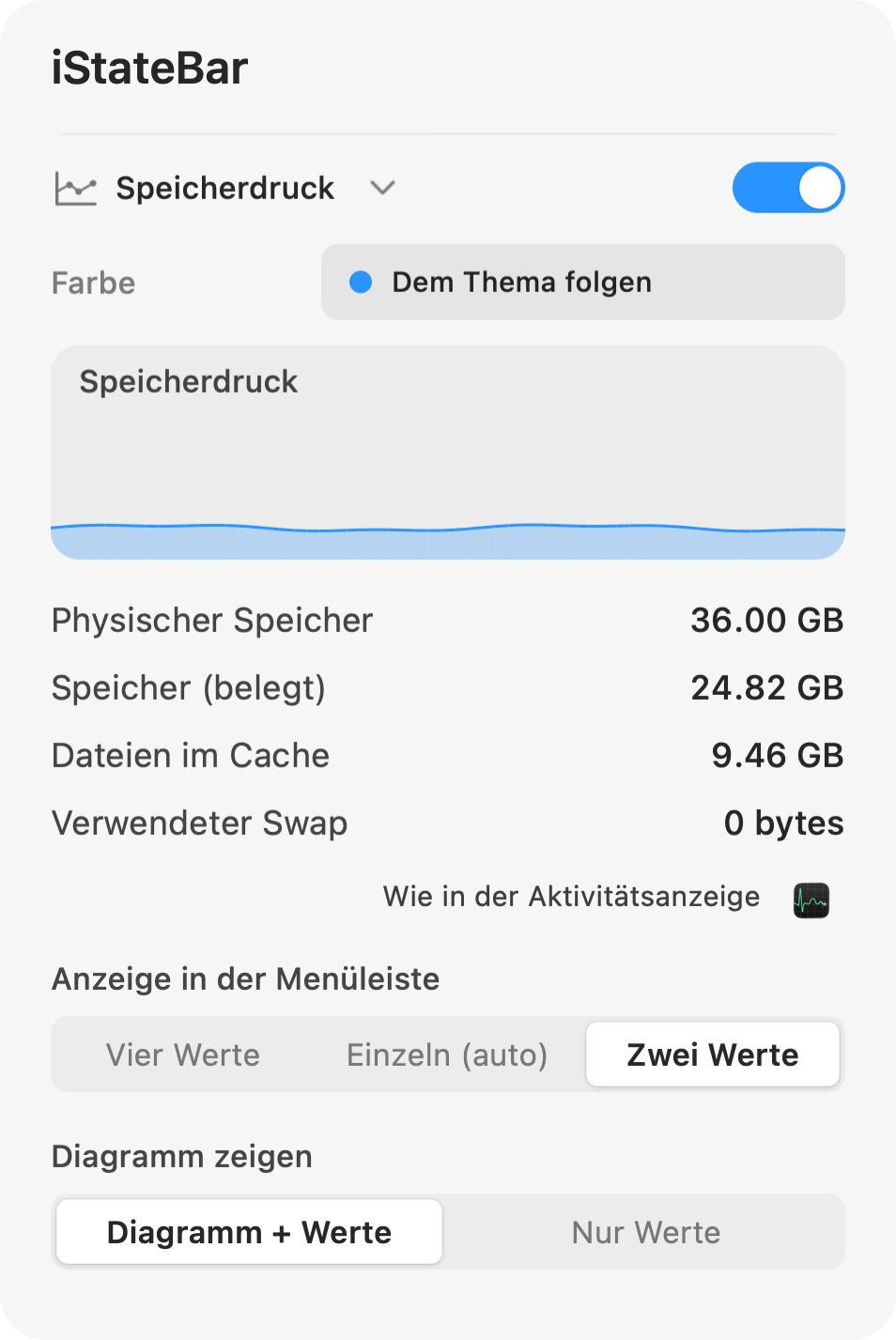
Die Werte zusammen lesen
Physischer Speicher
Der für das System verfügbare RAM.
Speicher (belegt)
Der Speicher, den macOS und Apps gerade nutzen.
Dateien im Cache
Zuletzt genutzte Daten, die im RAM gehalten werden. Cache allein ist kein Grund, Apps zu beenden.
Verwendeter Swap
Speicherplatz auf dem Laufwerk, der Speicherdaten aufnimmt. Lies ihn zusammen mit Reaktionsfähigkeit und Speicherdruck.
Diagramm oder kompakter Wert?
Öffne in iStateBar „Speicher“ und wähle die Darstellung in der Menüleiste. Vier Werte zeigen alles. Zwei Werte halten die Anzeige kompakt. „Einzeln (automatisch)“ passt sich dem verfügbaren Platz an; die reine Werteansicht nutzt eine runde Speicheranzeige. Behalte das Diagramm, wenn jüngste Änderungen wichtig sind, oder blende es aus, wenn Platz wichtiger ist.
Prüfen, was RAM belegt
Für einzelne Apps und Prozesse öffne Aktivitätsanzeige → Speicher und sieh dir das Diagramm „Speicherdruck“ und die Prozessliste an. Laut Apple fasst der Speicherdruck Faktoren wie freien Speicher, Swap-Rate und zwischengespeicherten Speicher zusammen. Ein hoher Wert für belegten Speicher allein ist noch kein Problem.
Die richtigen Signale sichtbar halten
Wähle eine klare Farbe für den Speicher und platziere das Modul neben CPU oder Temperatur. Beobachte den Verlauf, während du eine App startest oder die Arbeitslast wechselst. iStateBar macht diese Änderungen in der Menüleiste sichtbar; es gibt keinen Speicher frei und beendet keine Prozesse für dich.
Probier es auf deinem Mac.
7 Tage. Alle Funktionen. Ohne Anmeldung.