 iStateBar
iStateBar-Anleitung
Mac-CPU- & GPU-Monitor in der Menüleiste
Sieh, wie sich die Aktivität ändert, während ein Export, ein Browser-Tab oder eine Design-App läuft. Wähle eine Anzeige, die in deine Menüleiste passt.
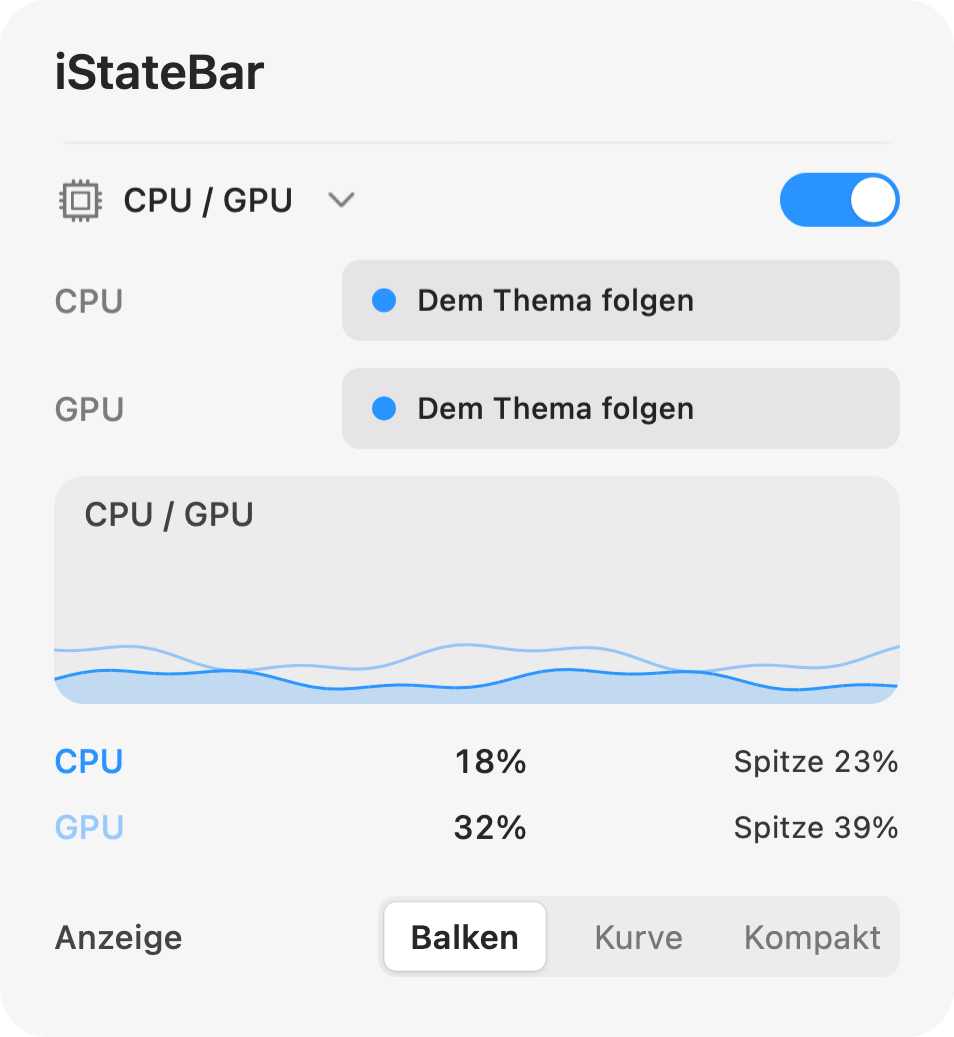
CPU-/GPU-Darstellung wählen
Balken
Kompakte senkrechte Anzeigen mit Zahlenwerten.
Diagramm
Jüngste CPU- und GPU-Aktivität als getrennte farbige Linien.
Kompakt
Eine kürzere Zahlenansicht, wenn du Platz in der Menüleiste sparen willst.
Die beiden Werte unterscheiden
CPU und GPU haben eigene Farben. Die Beschriftungen nutzen deine Farben, die Prozentwerte bleiben zur besseren Lesbarkeit neutral. Mit klar unterscheidbaren Farben folgst du beiden Verlaufslinien, ohne jedes Mal eine Legende zu lesen.
Den Prozess hinter einer Spitze finden
iStateBar zeigt die Gesamtaktivität. Um einen bestimmten Prozess zu untersuchen, nutze Aktivitätsanzeige → CPU. Die Prozessliste zeigt, welche App beschäftigt ist; Apple bietet außerdem die Ansichten „CPU-Verlauf“ und „GPU-Verlauf“. Die Prozentwerte eines einzelnen Prozesses und der gesamten Systemaktivität haben unterschiedliche Bezüge – vergleiche also Gleiches mit Gleichem.
Die Arbeitslast einordnen
Kombiniere CPU / GPU mit Speicher und Temperatur und passe Diagrammlänge und Abstand an. Ein kurzer Anstieg beim Rendern oder Exportieren ist etwas anderes als ein dauerhafter Anstieg im Leerlauf. Verfügbare GPU-Werte hängen von Mac und macOS ab. Die Website-Version enthält unterstützte Hardwarewerte.
Probier es auf deinem Mac.
7 Tage. Alle Funktionen. Ohne Anmeldung.