 iStateBar
iStateBar-Anleitung
Anpassbare Mac-Menüleiste & schwebender Monitor
Ein guter Monitor passt sich deinem Arbeitsplatz an. Beginne mit den Informationen, die du brauchst, und wähle dann Farben, Dichte und Position.
Gut lesbare Farben wählen
Nutze die globale Designfarbe für ein einheitliches Bild oder wähle für jedes unterstützte Modul eine eigene Farbe. CPU und GPU lassen sich getrennt einstellen. Die Farbvorschau zeigt die tatsächliche Auswahl, bevor du sie übernimmst. Zur Palette gehören Blau, Grün, Türkis, Lila, Pink, Orange, Rot, Gelb und Indigo.
Die Dichte anpassen
Aktiviere die gewünschten Module, ordne sie durch Ziehen der Überschriften oder über „Sortieren“ und passe Diagrammlänge und Abstand an. Wähle kürzere CPU-/GPU-Anzeigen oder weniger Speicherwerte, wenn die Menüleiste voll ist. Zu den Formen gehören pillenförmige Anzeigen, abgerundete Fenster und Rundanzeigen; die Optionen unterscheiden sich je nach Messwert.
Von der Menüleiste auf den Schreibtisch
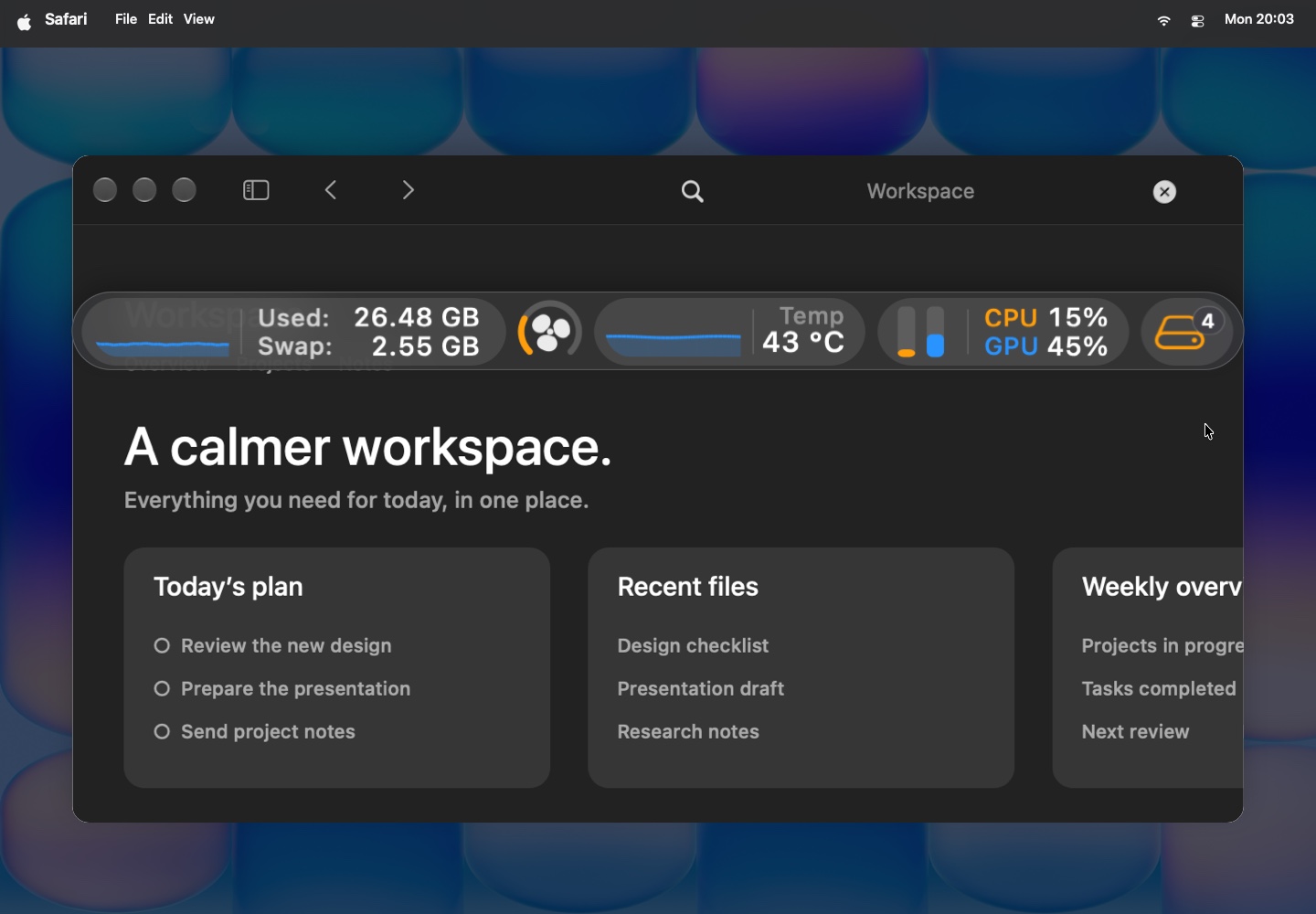
- Ziehe die Leiste aus der Menüleiste, um eine schwebende Ansicht auf dem Schreibtisch zu platzieren.
- Positioniere sie neben deinem Arbeitsfenster, wo die Werte auf einen Blick lesbar bleiben.
- Passe die Deckkraft unten im Fenster an und wähle in den Einstellungen der schwebenden Leiste „Immer im Vordergrund“.
- Lege fest, ob sie sich im Vollbild automatisch ausblenden soll.
Das passende Fenster wählen
Details ist kompakt und klappt jeweils ein Modul auf. Die Übersicht öffnet eine breitere, geordnete Ansicht mit allen Modulen und ihren Einstellungen. Wechsle über die Leiste zwischen beiden. Glas, abgerundete Bedienelemente und kurze Übergänge sorgen dafür, dass sich die Oberfläche wie macOS anfühlt.
Probier es auf deinem Mac.
7 Tage. Alle Funktionen. Ohne Anmeldung.