 iStateBar
Guia do iStateBar
Monitor de memória para Mac: RAM, cache e swap
A memória usada é só parte da história. Veja uso, cache e swap juntos e use o Monitor de Atividade para diagnosticar processos.
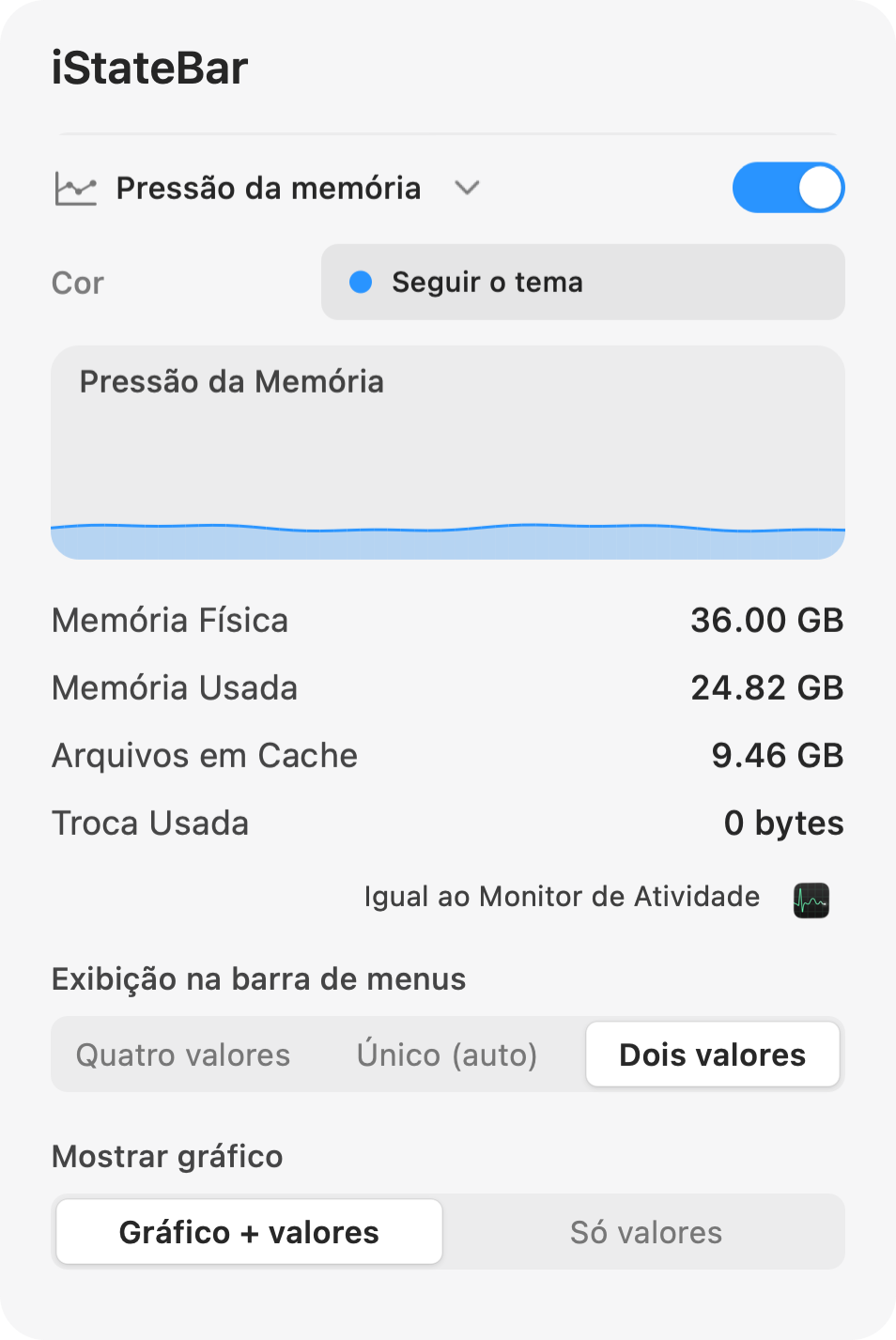
Leia os valores juntos
Memória física
A RAM disponível para o sistema.
Memória usada
A memória usada no momento pelo macOS e pelos apps.
Arquivos em cache
Dados usados recentemente que ficam na RAM. Só o cache não é motivo para fechar apps.
Swap usado
Espaço em disco usado para guardar dados da memória. Leia junto com a fluidez do sistema e a pressão de memória.
Gráfico ou valor compacto?
No iStateBar, abra Memória e escolha a exibição na barra de menus. Quatro valores mostram o conjunto completo. Dois valores deixam o indicador compacto. Único (automático) se adapta ao espaço disponível; a visão só com valores usa um medidor circular de memória. Mantenha o gráfico quando as mudanças recentes importarem, ou oculte-o quando o espaço importar mais.
Veja o que está usando a RAM
Para apps e processos individuais, abra Monitor de Atividade → Memória e confira o gráfico de Pressão de Memória e a lista de processos. A Apple explica que a pressão combina fatores como memória livre, taxa de swap e memória em cache. Um número alto de memória usada, sozinho, não indica um problema.
Apple: como entender o uso de memória no Monitor de Atividade ↗
Mantenha os sinais certos à vista
Defina uma cor clara para a memória e coloque o módulo perto da CPU ou da temperatura. Acompanhe o histórico ao abrir um app ou mudar de tarefa. O iStateBar deixa essas mudanças visíveis na barra de menus; ele não libera memória nem encerra processos por você.
Experimente no seu Mac.
7 dias. Todos os recursos. Sem cadastro.