 iStateBar
Guia do iStateBar
Barra de menus personalizável e monitor flutuante para Mac
Um bom monitor precisa se encaixar no seu espaço de trabalho. Comece pelas informações de que você precisa e depois escolha cores, densidade e posição.
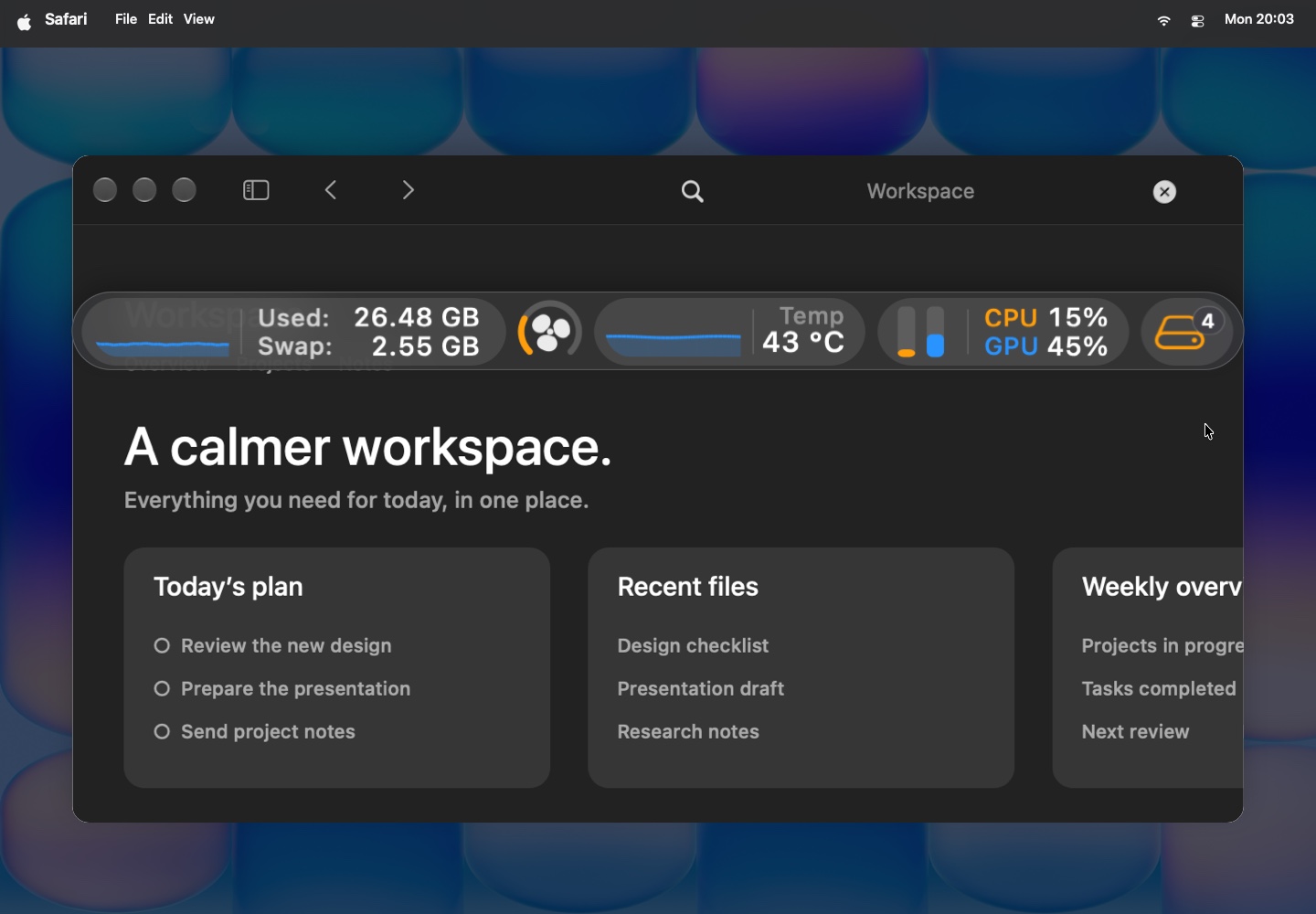
Escolha cores fáceis de ler
Use a cor global do tema para um visual uniforme ou escolha uma cor para cada módulo compatível. CPU e GPU têm opções separadas. As prévias mostram a cor real antes de aplicar. A paleta inclui azul, verde, verde-azulado, roxo, rosa, laranja, vermelho, amarelo e índigo.
Ajuste a densidade
Ative os módulos que quiser, reorganize-os arrastando os títulos ou usando Ordenar, e ajuste o comprimento dos gráficos e o espaço entre blocos. Escolha indicadores de CPU / GPU mais curtos ou menos valores de memória quando a barra de menus estiver cheia. As formas visuais incluem pílulas, painéis arredondados e medidores circulares; cada métrica tem opções próprias.
Da barra de menus para a mesa
- Arraste a barra de monitoramento para fora da barra de menus para colocar uma visualização flutuante na mesa.
- Posicione-a perto da janela em que está trabalhando, onde as leituras continuam fáceis de ver.
- Ajuste a opacidade na parte de baixo do painel e escolha se ela fica sempre na frente nos ajustes de Flutuante.
- Escolha se ela deve se ocultar automaticamente em tela cheia.
Escolha o painel ideal
Os Detalhes são compactos e expandem um módulo por vez. A Visão geral abre uma visualização mais ampla e organizada, com os módulos e os ajustes juntos. Alterne entre eles pela barra. A interface usa vidro, controles arredondados e transições curtas para ficar perto da sensação do macOS.
Experimente no seu Mac.
7 dias. Todos os recursos. Sem cadastro.