 iStateBar
Guía de iStateBar
Monitor de memoria para Mac: RAM, caché y swap
La memoria usada es solo una parte de la historia. Mira juntos el uso, la caché y el swap, y recurre al Monitor de Actividad para diagnosticar procesos concretos.
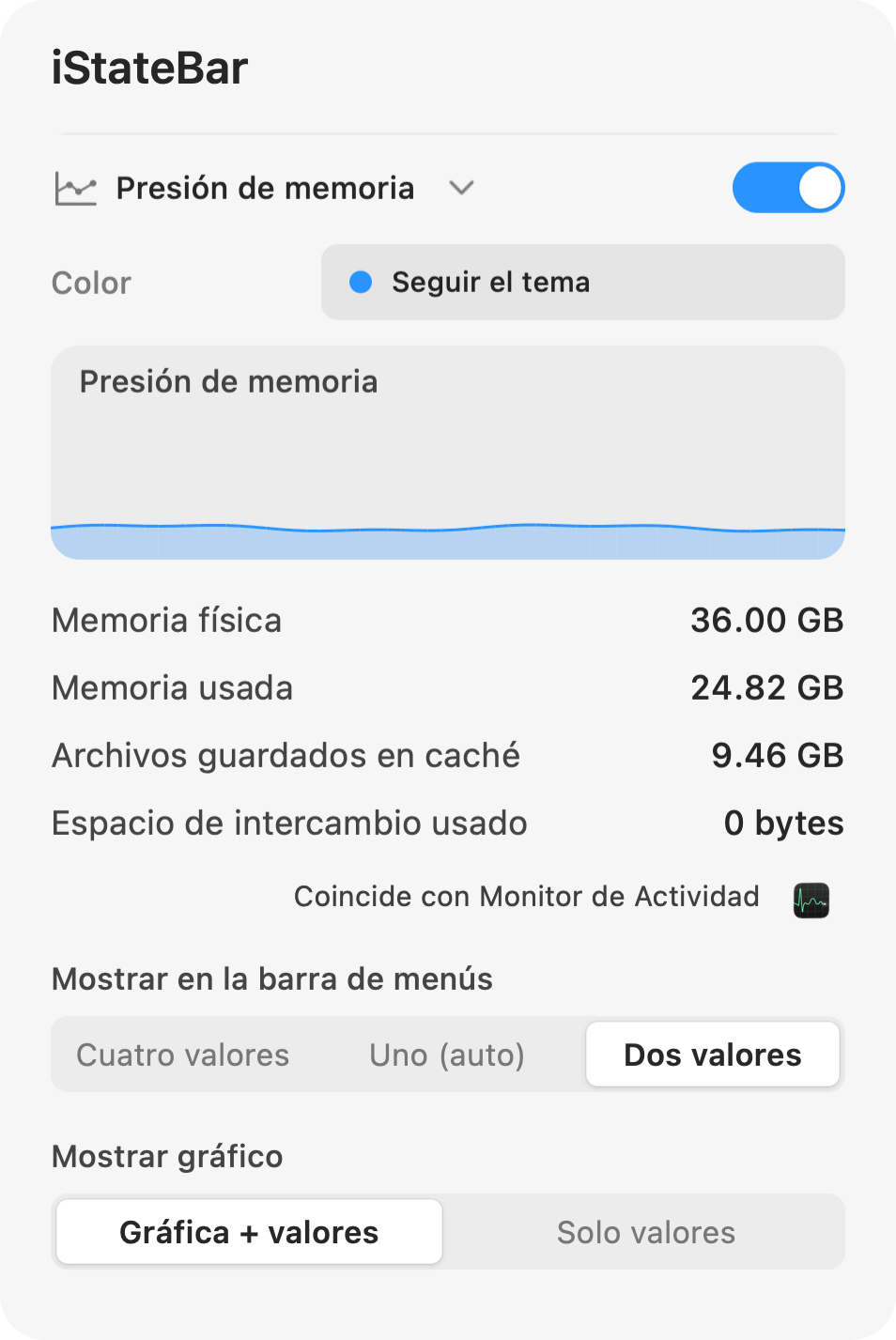
Lee los valores en conjunto
Memoria física
La RAM disponible para el sistema.
Memoria usada
La memoria que usan ahora macOS y las apps.
Archivos en caché
Datos usados recientemente que se guardan en la RAM. La caché por sí sola no es motivo para cerrar apps.
Swap usado
Espacio en disco usado para guardar datos de la memoria. Interprétalo junto con la fluidez del sistema y la presión de memoria.
¿Gráfico o valor compacto?
En iStateBar, abre Memoria y elige cómo se muestra en la barra de menús. Cuatro valores muestran el conjunto completo. Dos valores mantienen el indicador compacto. Único (automático) se adapta al espacio disponible; su vista de solo valores usa un indicador circular de memoria. Mantén el gráfico cuando importen los cambios recientes, u ocúltalo cuando importe más el espacio.
Comprueba qué está usando la RAM
Para apps y procesos concretos, abre Monitor de Actividad → Memoria y revisa su gráfico de Presión de memoria y la lista de procesos. Apple explica que la presión combina factores como la memoria libre, la tasa de swap y la memoria en caché. Una cifra alta de memoria usada, por sí sola, no indica un problema.
Apple: cómo entender el uso de memoria en el Monitor de Actividad ↗
Ten a la vista las señales correctas
Elige un color claro para la memoria y coloca el módulo cerca de la CPU o la temperatura. Observa el historial al abrir una app o cambiar de carga de trabajo. iStateBar hace visibles esos cambios en la barra de menús; no libera memoria ni cierra procesos por ti.
Pruébalo en tu Mac.
7 días. Todas las funciones. Sin registro.