 iStateBar
Guía de iStateBar
Monitor de CPU y GPU para Mac en la barra de menús
Mira cómo cambia la actividad mientras se ejecuta una exportación, una pestaña del navegador o una app de diseño. Elige un indicador que encaje en tu barra de menús.
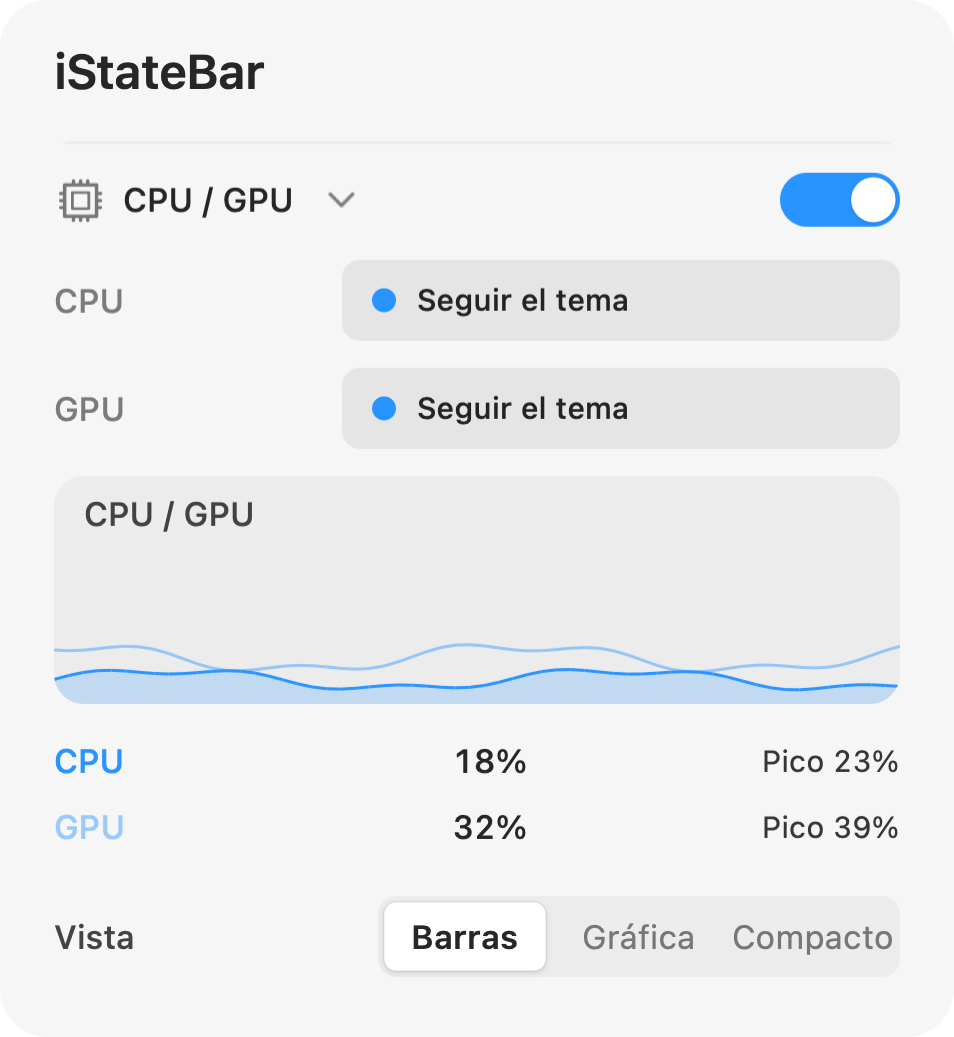
Elige cómo ver la CPU / GPU
Barras
Indicadores verticales compactos con valores numéricos.
Gráfico
Actividad reciente de la CPU y la GPU, en trazos de colores separados.
Compacto
Una vista numérica más corta para ahorrar espacio en la barra de menús.
Distingue los dos valores
La CPU y la GPU tienen colores independientes. Las etiquetas usan los colores que elijas y los porcentajes se mantienen neutros para leerlos mejor. Usa colores distintos para seguir los dos historiales sin consultar una leyenda cada vez.
Encuentra el proceso detrás de un pico
iStateBar muestra la actividad general. Para investigar un proceso concreto, usa Monitor de Actividad → CPU. Su lista de procesos te ayuda a ver qué app está ocupada; Apple también ofrece las vistas Historial de la CPU e Historial de la GPU. Los porcentajes de un proceso y los de la actividad global del sistema tienen contextos distintos, así que compara valores equivalentes.
Pon la carga de trabajo en perspectiva
Combina la CPU / GPU con la memoria y la temperatura, y ajusta la longitud de los gráficos y el espaciado. Una subida temporal durante un render o una exportación no es lo mismo que una subida persistente en reposo. Los valores de GPU disponibles dependen del Mac y de macOS. La versión de la web incluye los valores de hardware compatibles.
Pruébalo en tu Mac.
7 días. Todas las funciones. Sin registro.