 iStateBar
دليل iStateBar
مراقب ذاكرة ماك: RAM والتخزين المؤقت والتبديل
الذاكرة المستخدمة ليست سوى جزء من الصورة. اعرض الاستخدام والتخزين المؤقت والتبديل معًا، ثم استخدم «مراقب النشاط» لتشخيص العمليات.
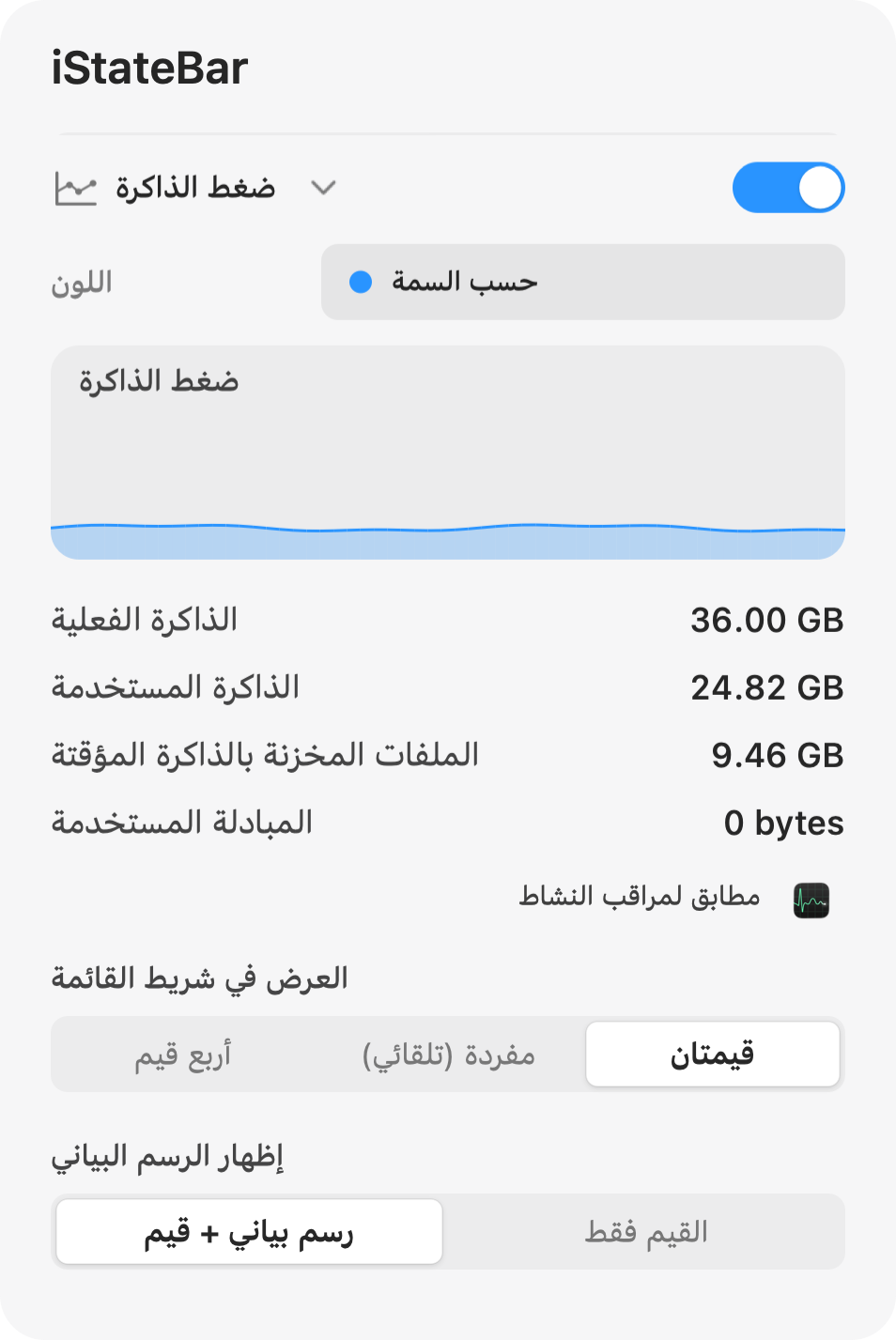
اقرأ القيم معًا
الذاكرة الفعلية
ذاكرة RAM المتاحة للنظام.
الذاكرة المستخدمة
الذاكرة التي يستخدمها macOS والتطبيقات حاليًا.
الملفات المخزنة مؤقتًا
بيانات استُخدمت مؤخرًا وتُحفظ في الذاكرة. التخزين المؤقت وحده ليس سببًا لإغلاق التطبيقات.
التبديل المستخدم
مساحة على القرص تُستخدم لحفظ بيانات الذاكرة. اقرأها مع سرعة استجابة النظام وضغط الذاكرة.
رسم بياني أم قيمة مضغوطة؟
في iStateBar، افتح «الذاكرة» واختر طريقة العرض في شريط القائمة. أربع قيم تعرض الصورة كاملة. قيمتان تُبقيان المؤشر مضغوطًا. «مفردة (تلقائي)» تتكيف مع المساحة المتاحة، ويستخدم عرض القيم فقط مؤشر ذاكرة دائريًا. أبقِ الرسم البياني عندما تهم التغيّرات الحديثة، أو أخفِه عندما تهم المساحة أكثر.
تحقق مما يستخدم الذاكرة
للتطبيقات والعمليات الفردية، افتح «مراقب النشاط» ← «الذاكرة» وافحص رسم «ضغط الذاكرة» وقائمة العمليات. توضّح Apple أن الضغط يجمع عوامل مثل الذاكرة الحرة ومعدل التبديل والذاكرة المخزنة مؤقتًا. الرقم المرتفع للذاكرة المستخدمة وحده لا يعني وجود مشكلة.
أبقِ الإشارات الصحيحة ظاهرة
اختر لونًا واضحًا للذاكرة وضع الوحدة قرب المعالج أو درجة الحرارة. راقب السجل عند فتح تطبيق أو تغيير عبء العمل. يجعل iStateBar هذه التغيّرات ظاهرة في شريط القائمة؛ لكنه لا يحرّر الذاكرة ولا ينهي العمليات نيابةً عنك.
جرّبه على جهاز ماك.
7 أيام. جميع الميزات. بلا تسجيل.