 iStateBar
دليل iStateBar
شريط قائمة قابل للتخصيص ومراقب عائم على ماك
المراقب المفيد يجب أن يناسب مساحة عملك. ابدأ بالمعلومات التي تحتاجها، ثم اختر ألوانها وكثافتها وموضعها.
اختر ألوانًا سهلة القراءة
استخدم لون السمة العام لمظهر متناسق، أو اختر لونًا لكل وحدة مدعومة. للمعالج ومعالج الرسومات خياران منفصلان. تُظهر المعاينات اللون الفعلي قبل تطبيقه. تضم اللوحة الأزرق والأخضر والأزرق المخضر والبنفسجي والوردي والبرتقالي والأحمر والأصفر والنيلي.
اضبط الكثافة
فعّل الوحدات التي تريدها، وأعد ترتيبها بسحب عناوينها أو باستخدام «فرز»، واضبط طول الرسوم البيانية والمسافة بين الوحدات. اختر مؤشرات أقصر للمعالج / معالج الرسومات أو قيمًا أقل للذاكرة عندما يزدحم شريط القائمة. تشمل الأشكال المرئية الكبسولات واللوحات المستديرة والعدّادات الدائرية، ولكل مقياس خيارات عرض خاصة به.
من شريط القائمة إلى سطح المكتب
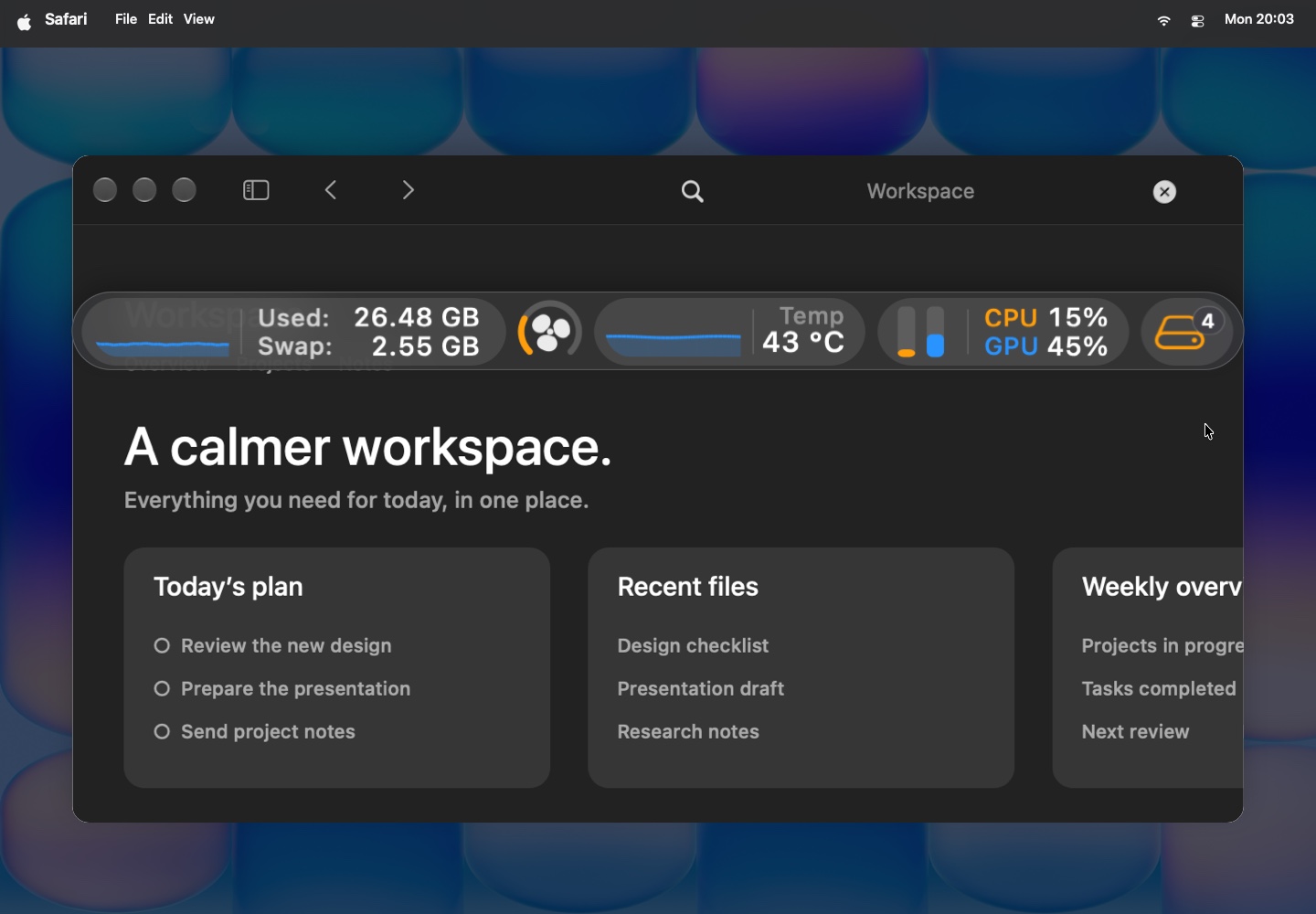
- اسحب شريط المراقبة بعيدًا عن شريط القائمة لتضع عرضًا عائمًا على سطح المكتب.
- ضعه قرب النافذة التي تعمل فيها، حيث تبقى القراءات سهلة المتابعة.
- اضبط الشفافية أسفل اللوحة، واختر إبقاءه فوق النوافذ دائمًا من إعدادات الشريط العائم.
- اختر ما إذا كان سيختفي تلقائيًا في وضع ملء الشاشة.
اختر اللوحة المناسبة
«التفاصيل» مضغوطة وتوسّع وحدة واحدة في كل مرة. وتفتح «النظرة العامة» عرضًا أوسع ومنظمًا يجمع الوحدات وإعداداتها معًا. بدّل بينهما من الشريط. تستخدم الواجهة الزجاج وعناصر التحكم المستديرة والانتقالات القصيرة لتبقى قريبة من إحساس macOS.
جرّبه على جهاز ماك.
7 أيام. جميع الميزات. بلا تسجيل.