风扇转速
从低速到高速,变化看得见。
六个演示,一眼看清。
从低速到高速,变化看得见。
温度计随读数平滑变化。
压力高低,用颜色表达。
紧凑与展开,流畅切换。
拖到桌面,放回状态栏。
模块颜色,自由设置。
读数为演示示例,传感器支持因机型而异。
你关心的,刚好都在。
一眼看到重点。点开任一板块即可查看详情。
01 / 06
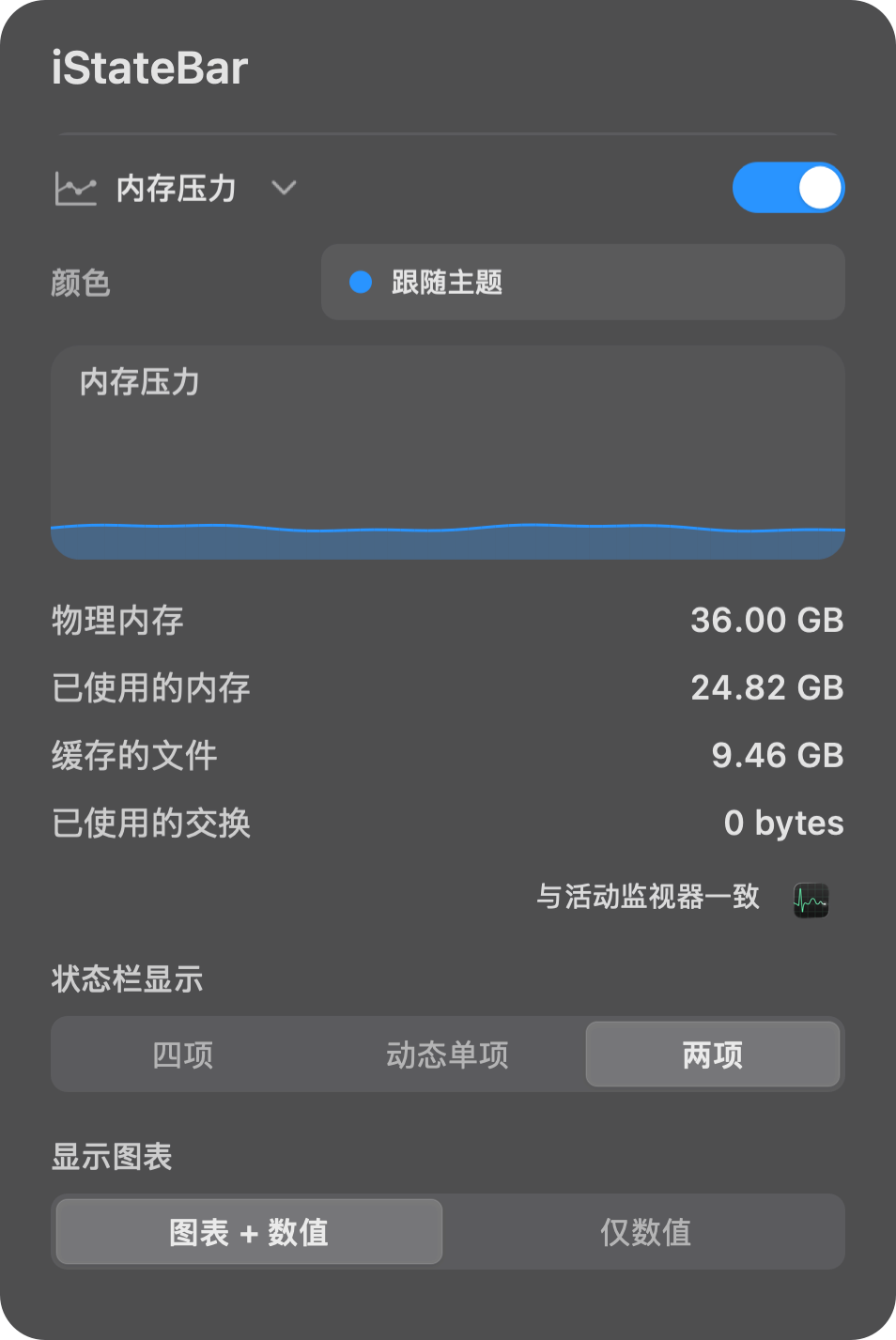
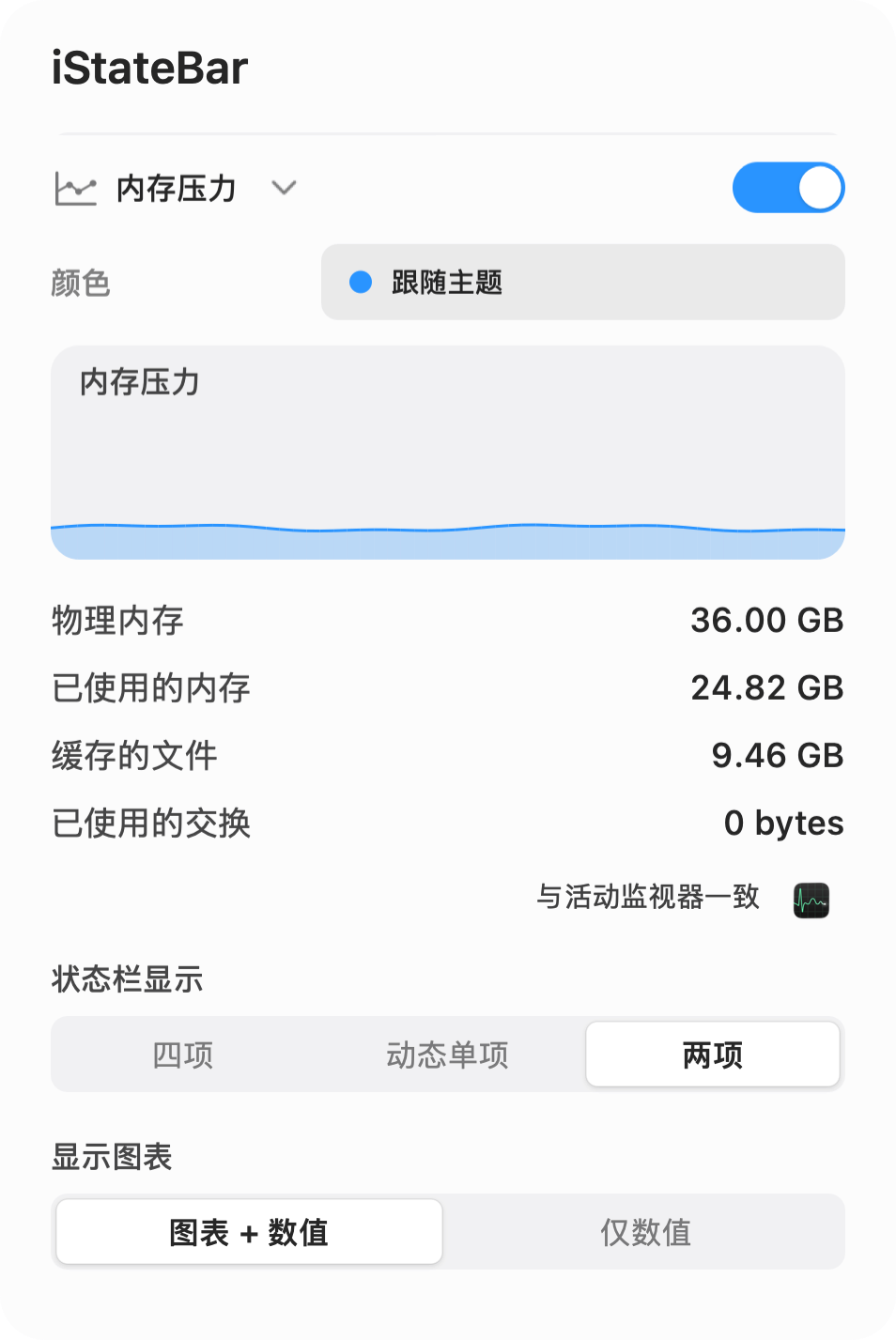
内存压力曲线和已用内存、缓存、交换空间,一起呈现。压力升高时,颜色也会提醒你。
图表+数值,或只保留数值。由你决定。
少一个窗口,多一点空间。
内存、缓存与交换空间。将活动监视器中的关键读数,浓缩成一条自然融入 macOS 的状态栏。

同类软件对比
对比 11 款同类 Mac 监测软件的状态栏和展开界面,再看看 iStateBar 如何呈现关键读数,选出适合你的显示方式。
独立的系统仪表盘
CA$3.99状态栏读数与堆叠面板
CA$6.99模块读数与面板
CA$7.99 · Pro 版 CA$12.99指示器与圆形仪表
€14.99 买断传感器列表与风扇控制
CA$27.30 买断图表与系统面板
US$59 买断 · 或 US$29/年风扇转速与传感器列表
免费 · Pro 版 US$14.95状态栏读数与仪表盘
免费 · 开源温度与性能限制
免费 · 开源紧凑读数与历史曲线
免费 · 开源数值、图表与小组件
免费 · 开源 iStateBar
内存、CPU、温度与风扇转速。
不用点开面板,就能看到实时图表和关键数值。
CA$7.11 买断 · 全部功能价格实在,体验更好。

颜色、模块、透明度、大小和长度。
跑道圆、圆角矩形与圆形仪表。
调整模块顺序,将状态栏拖到桌面。
玻璃质感、动画和控件,自然融入 macOS。
截图来自我们的调研,版本与布局可能有所不同。
价格查询于 2026 年 10 月 6 日:Mac App Store 价格为加拿大区商店的加元价格,其他价格来自各开发者官网,以其收费货币标示。价格可能变动。
随手可见
拖到桌面,为每个模块选择颜色。
在紧凑的详情与完整的总览之间切换。


iStateBar 新功能 · AI
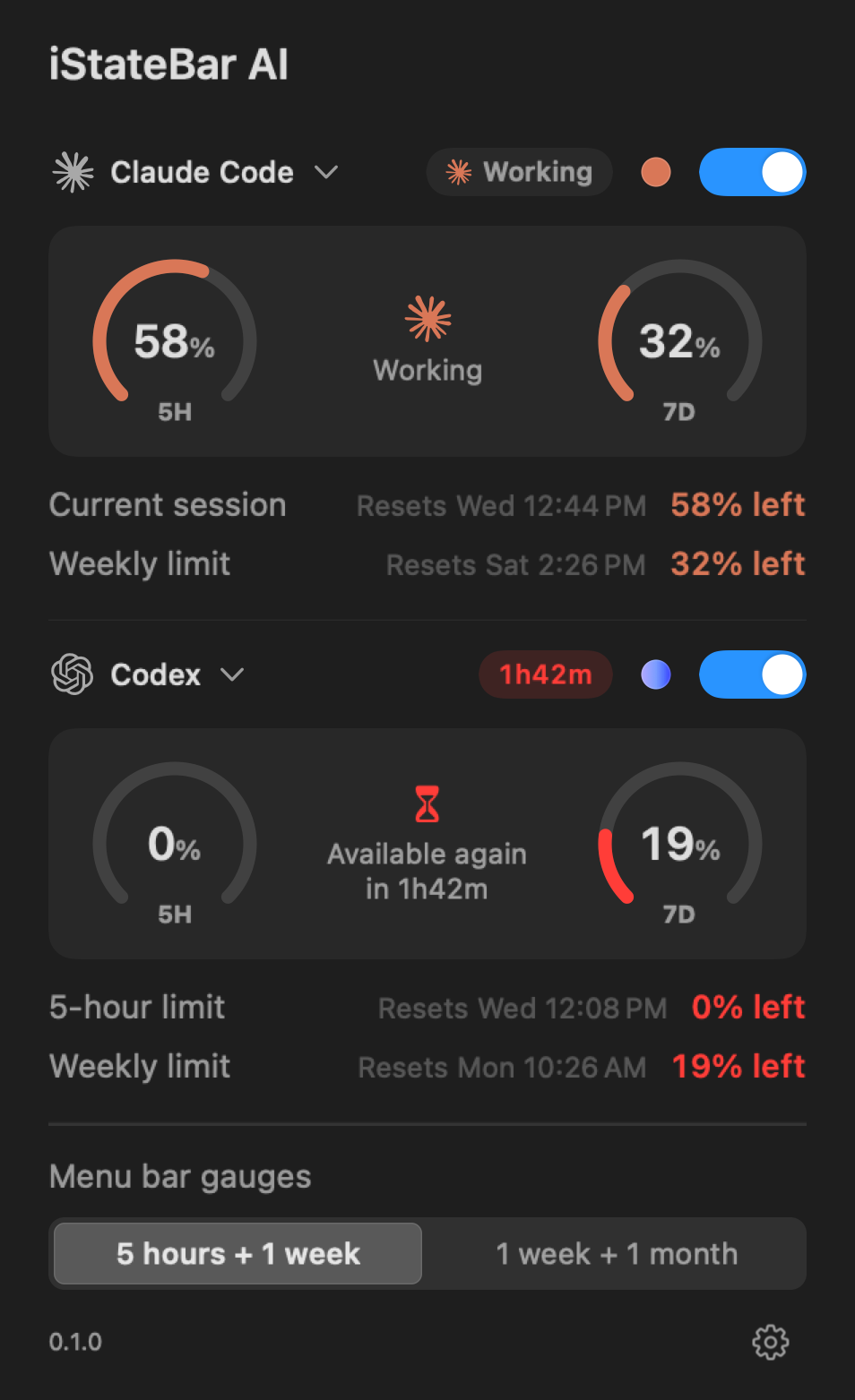
每个 AI 两个仪表:五小时与一周,或一周与一个月。满环表示额度充足,使用时会朝左下方逐渐减少。

已内置
AI 额度仪表现已内置在 iStateBar 中:在设置里打开“AI 额度仪表”即可。免费试用 14 天,之后包含在一次性解锁中。已通过 Apple 签名与公证 · AI 仪表需要 macOS 15+

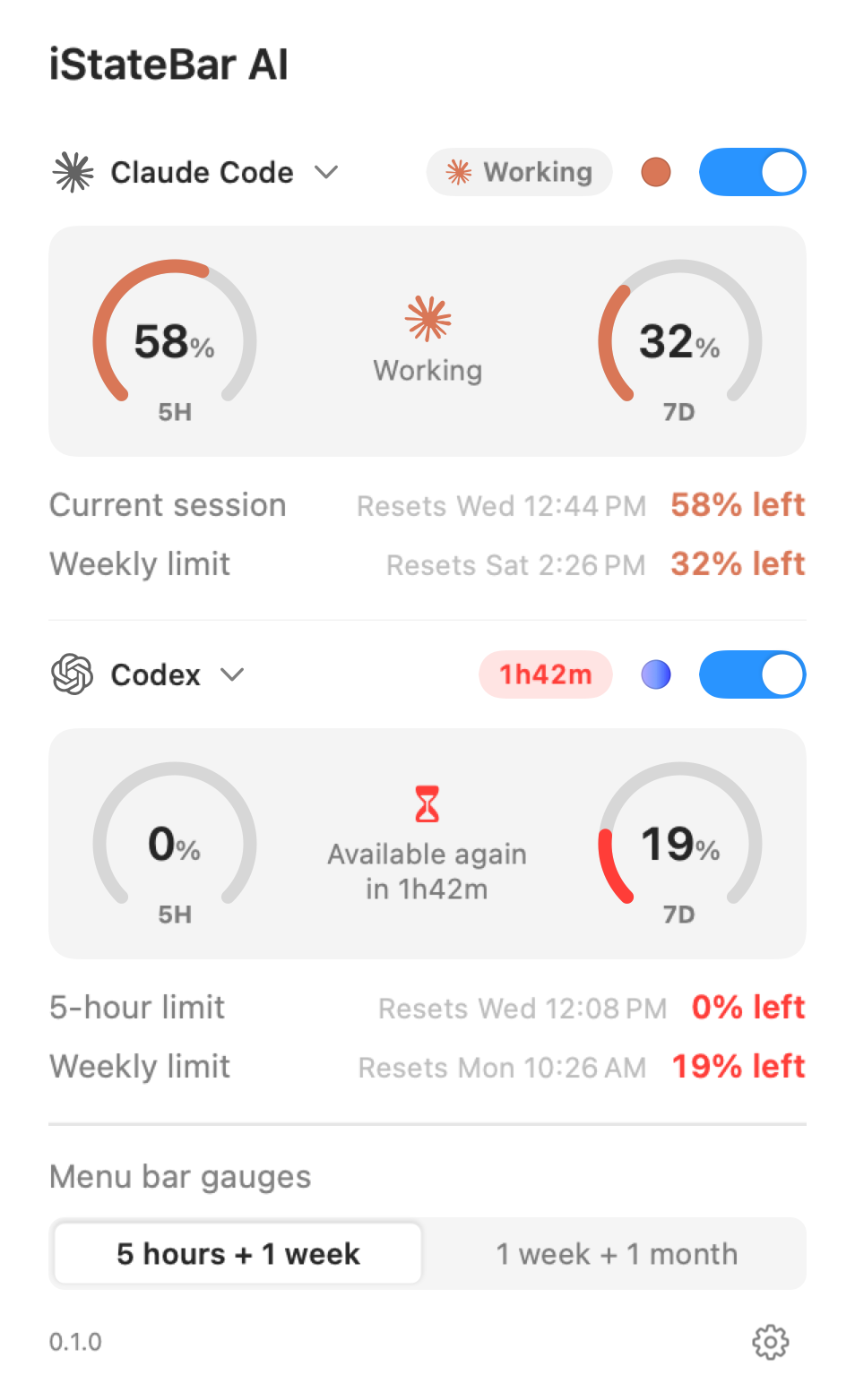
每个 AI 都能选自己的颜色;额度快用完时,依然显示黄色和红色。












两个仪表之间
AI 工作时图标呼吸闪烁;额度用完时显示恢复倒计时。
额度恢复时
额度一恢复,状态栏下方就会弹出绿色提示。
和其他模块一样
把仪表从状态栏拖下来变成悬浮条,拖回去即可吸附归位。
iStateBar AI 只读取 Claude Desktop、Claude Code、Codex 等工具已经保存在这台 Mac 上的信息,与 Anthropic、OpenAI、Cursor 及其他所列服务商均无关联,也未获其认可。图中读数仅为示意。
iStateBar for Windows
Claude 和 Codex 剩余额度,内存、CPU、GPU 与硬盘空间,一眼看清,就在 Windows 任务栏。
iStateBar for Windows
Windows 11 圆角卡片,或利落的科技方块。两种风格都支持浅色和深色。
界面预览 · 读数为示意
选择模块、字体和颜色。留在任务栏,或悬浮到桌面,位置由你决定。
Claude · Codex · CPU · GPU
点击一个板块,展开它的详情。需要时再展开全部,查看完整读数。
界面预览 · 读数为示意

14 天免费试用 · CA$7.11 一次性购买
包含全部功能。 macOS 13+
App Store — 即将上线
下载正在准备中。
更多来自 iStateBar 的 Mac 小工具

按文件种类、日期或名称,自动为 Finder 文件夹分组和排序。安静地待在菜单栏。

看见每个窗口,按 ⌘ + Tab 随手切换,最小化和已关闭窗口的应用也能选中。常驻菜单栏。