
iStateBar for Windows · 预览版
额度还剩多少,
看一眼任务栏。
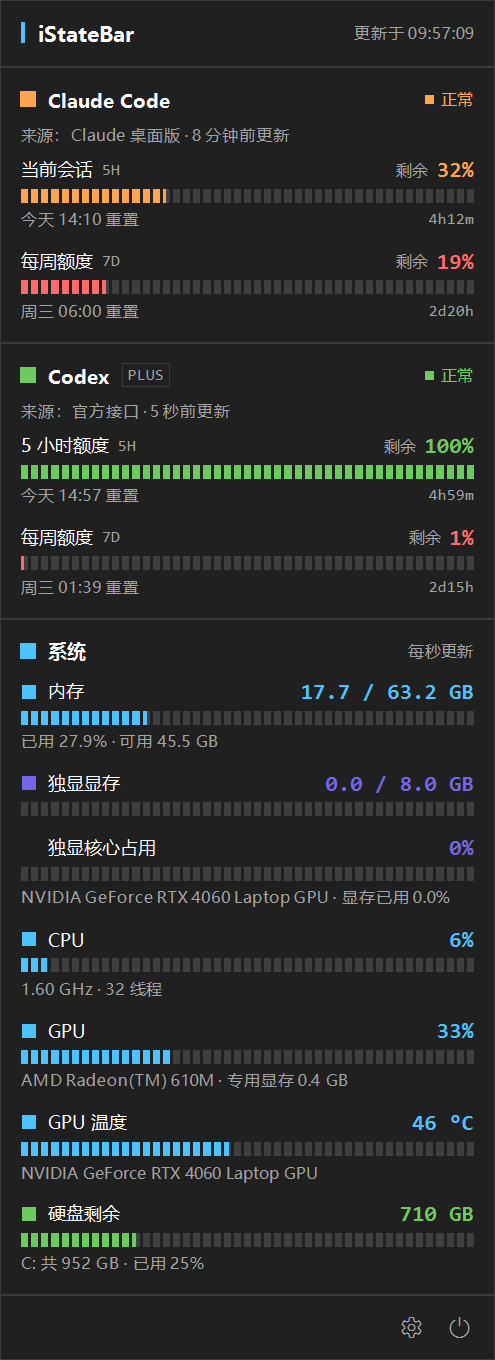
Claude Code 和 Codex 的剩余额度,加上内存、显卡、CPU 和硬盘,安静地排在 Windows 任务栏右下角。
免费 · 版本 0.1.0Windows 10 / 11 · 64 位 · 173 KB
Claude Code ● OK
Codex PLUS
系统
iStateBar for Windows
两种风格,由你选择。
Windows 11 圆角卡片,或利落的科技方块。两种风格都支持浅色和深色。
Windows 11
Claude Code ● OK
Codex PLUS
系统
科技方块
Claude Code ● OK
Codex PLUS
系统
界面预览 · 读数为示意
按你的习惯来。
选择模块、字体和颜色。留在任务栏,或悬浮到桌面,位置由你决定。
通用
显示模块
外观
Claude · Codex · CPU · GPU
点哪里,就看哪里。
点击一个板块,展开它的详情。需要时再展开全部,查看完整读数。
Claude Code ● OK
界面预览 · 读数为示意
为 AI 写代码的人做的。
写到一半没额度,
不会再突然发生。
和 Mac 上的 iStateBar 一样,把最常需要看的数字放在你一直看得到的地方。
AI 额度
5 小时和每周,各剩多少。
Claude Code 与 Codex 的剩余额度、重置时间和倒计时;低于 20% 自动变红。
电脑状态
内存、独显、CPU、硬盘。
内存、独显显存与占用、CPU、GPU、温度和硬盘剩余空间,读法和任务管理器一致,每秒更新。
点开就看
详情就在板块正上方。
点任务栏上的某个板块,它的详细信息就在上方弹出;鼠标滑到旁边的板块,直接切换过去。
两套外观
科技方块,或 Windows 11。
分段条的科技风格,或参照系统快速设置的圆角风格;自动跟随深色与浅色,还有紧凑模式。
随你摆放
任务栏里,或桌面上。
嵌在任务栏,也能拖到桌面任意位置悬浮。拖动板块调整顺序,每个板块单独换颜色。
只在本机
登录信息不离开你的电脑。
直接向 Anthropic 和 OpenAI 查询你自己的额度,不经过 iStateBar 的服务器;支持 9 种语言。
三步上手。
下载,双击,
就在任务栏了。
下载并解压
下载压缩包,解压后双击 iStateBarAI.exe。它会把自己安装到你的用户目录,之后压缩包可以删掉。
允许运行
预览版还没有代码签名。如果看到“Windows 已保护你的电脑”,点“更多信息”,再点“仍要运行”。
看任务栏
读数出现在通知区域左边,默认开机启动。点板块看详情,面板里的齿轮可以换主题、语言和颜色。
需要 Windows 10 或 11(64 位)。额度读数需要这台电脑上已登录 Claude Code / Claude 桌面版或 Codex;只看电脑状态则不需要。全屏游戏或视频时会自动隐藏。
常见问题
iStateBar for Windows 免费吗?
预览版免费下载和使用,不需要注册账号。
为什么 Windows 提示“已保护你的电脑”?
预览版还没有代码签名,新下载的程序 Windows 会先提醒一次。点“更多信息”,再点“仍要运行”即可。
额度是从哪里读的?
它使用这台电脑上 Claude Code、Claude 桌面版和 Codex 已有的登录状态,直接向 Anthropic 和 OpenAI 查询你自己的额度。登录信息不会发给 iStateBar。
支持哪些系统?
Windows 10 和 Windows 11(64 位),不需要另外安装运行库。
怎么卸载?
在设置里关掉“开机启动”,右键任务栏条选“退出”,再删除 %LOCALAPPDATA%\iStateBarAI 文件夹。
下载 iStateBar for Windows
免费预览版 · 版本 0.1.0 · 173 KB
Windows 10 / 11 · 64 位 · 尚未代码签名
SHA-256:718b384e66c3cecc7c3ee834094ac2df1e090c326ee23001e100c36ce7af0391
 也有 Mac 版
Mac 的状态,
一眼可见。
iStateBar 把 AI 额度、内存、CPU、GPU、温度、风扇转速与网络放进 Mac 菜单栏。自定义颜色与模块,还能拖到桌面变成悬浮条。
