
Finder 分组助手
让每个文件夹,
自动排好队。
按文件种类、日期或名称,为 Finder 自动分组和排序。
它安静地待在菜单栏,打开文件夹就已经整整齐齐。
免费 · 版本 1.2已通过 Apple 签名与公证 · macOS 13+ · 2.3 MB
小工具,做一件事。
Finder 的分组,
交给它记住。
Finder 本身就能分组,只是每个文件夹都要手动设一遍。Finder 分组助手替你记住规则,自动套用。
原生分组
用的就是 Finder 自带的分组。
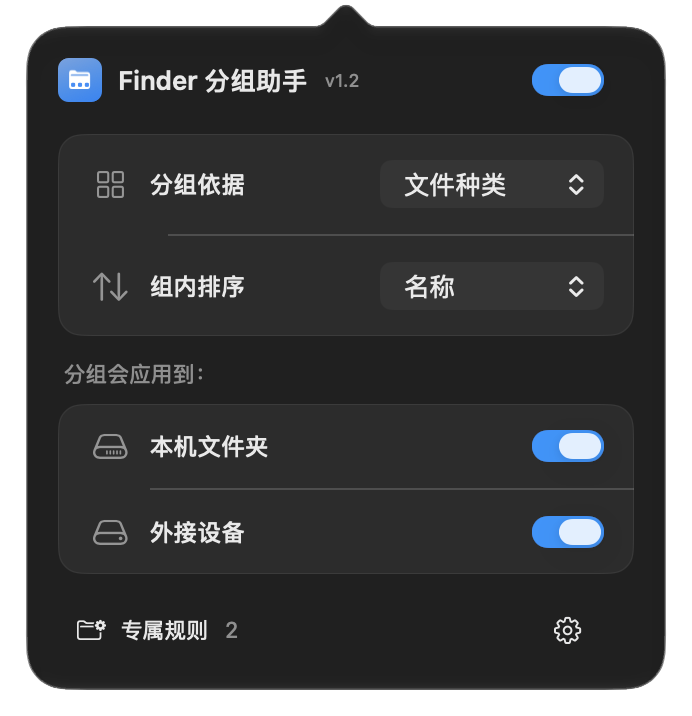
在图标、列表和分栏视图中,直接选择 Finder 原生的“使用分组”和排序方式,界面跟系统一模一样。
专属规则
不同文件夹,不同排法。
为某个文件夹、它的子目录或某块外接硬盘单独设置规则,也可以排除不想动的位置。
不打扰
你在操作时,它不出手。
滚动、拖拽或输入后至少等待 2 秒,只处理前台的普通 Finder 窗口,不碰输入框、菜单和对话框。
一键还原
随时回到原来的样子。
助手会记录文件夹原本的排列,“还原当前文件夹排列”即可恢复,并暂停自动分组。
只在本机
不移动,不上传。
不移动、删除或重命名任何文件。规则和记录只保存在这台 Mac 上,可导出备份。
13 种语言
中文、英文、日文……
默认跟随系统语言,也可以在设置里切换;外观自动适配浅色与深色。
三步上手。
装好,点一下,
就开始整理。
拖入应用程序
打开安装包,把 Finder 分组助手拖到“应用程序”文件夹,然后打开它。
选择分组方式
点击菜单栏的文件夹图标,选择分组依据、组内排序,以及作用于本机文件夹还是外接设备。
授权并开启
打开标题右侧的开关,按引导在系统设置中允许“辅助功能”和“自动化”,之后自动生效。
需要 macOS 13 或更高版本,支持 Apple 芯片与 Intel。画廊视图不支持 Finder 分组,助手只尝试排序。若菜单栏图标被系统隐藏,可在“系统设置 → 菜单栏”中允许显示。
常见问题
Finder 分组助手免费吗?
免费下载和使用,没有内购,也不需要注册账号。
它会移动或删除我的文件吗?
不会。它只调整 Finder 的“使用分组”和排序方式,不移动、删除或重命名任何文件,可以随时一键还原原来的排列。
为什么需要“辅助功能”和“自动化”权限?
助手通过 Finder 自己的显示菜单来设置分组和排序,macOS 要求用户授权后才能这样操作。不授权也可以打开,只是不会自动生效。
支持哪些 Mac 和系统?
需要 macOS 13 或更高版本,同时支持 Apple 芯片和 Intel 芯片的 Mac。
怎么更新到新版本?
在设置菜单中点“检查更新”,或让它按每天、每周自动检查。发现新版时会提示下载,规则和设置会保留。
画廊视图能分组吗?
Finder 的画廊视图本身不支持分组,助手在画廊视图中只尝试排序。图标、列表和分栏视图都支持分组。
下载 Finder 分组助手
免费 · 版本 1.2 · 2.3 MB
已通过 Apple 签名与公证 · macOS 13+ · Apple 芯片与 Intel
 来自 iStateBar 的开发者
Mac 的状态,
一眼可见。
iStateBar 把内存、CPU、GPU、温度、风扇转速与网络放进菜单栏。自定义颜色与模块,还能拖到桌面变成悬浮条。7 天免费试用。
