 iStateBar
iStateBar 使用指南
Mac 内存监测:用量、缓存与交换空间
内存用量只是其中一项。结合缓存、交换空间与压力查看,再用活动监视器查找具体进程。
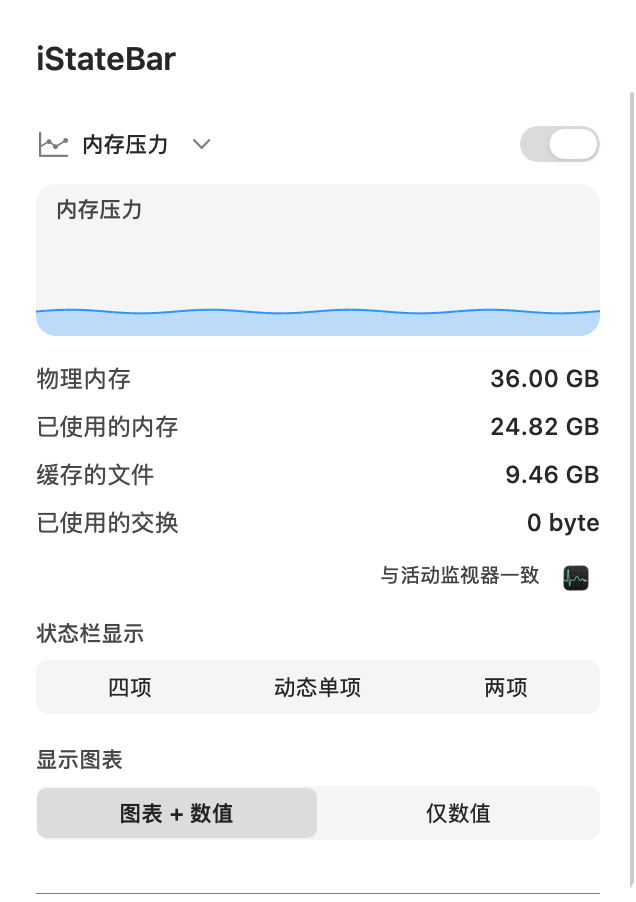
一起看这四项
物理内存是系统可用的 RAM;已用内存是 macOS 与应用正在使用的部分;缓存保存最近使用的数据,缓存多本身不代表有问题;交换空间是磁盘上存放的内存数据,应结合响应速度与内存压力判断。
图表还是紧凑数值?
在内存模块中选择四项、两项或动态单项。单项的仅数值模式采用圆形仪表,两项与四项使用紧凑读数。需要观察变化时保留图表,需要节省空间时隐藏图表。
什么占用了 RAM?
打开活动监视器的“内存”,查看压力图表与进程列表。内存压力综合反映可用内存、交换速率与缓存等因素,不能仅凭已用内存较高就判断异常。
保留关键线索
设置清楚的颜色,把内存与 CPU 或温度放在一起。启动应用或改变工作负载时观察历史曲线。iStateBar 展示状态,不会替你清理内存或结束进程。
在你的 Mac 上试试。
7 天全功能试用,无需注册。