 iStateBar
iStateBar 使用指南
在 Mac 状态栏监测 CPU 与 GPU
导出、浏览器和设计软件运行时,随时看到性能变化,选择适合状态栏空间的显示方式。
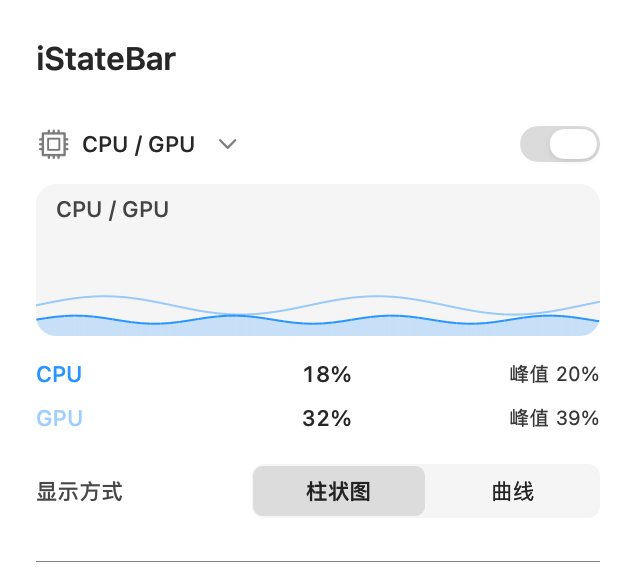
选择显示方式
柱状图提供紧凑指示与数值;曲线分别展示 CPU 和 GPU 的历史变化;紧凑模式用更短的数值区域节省空间。
清楚区分两项读数
CPU 与 GPU 可独立选择颜色。文字标签跟随对应颜色,百分比保留中性色,便于阅读。图表曲线也使用各自的颜色。
找到峰值背后的进程
iStateBar 显示整体活动。查看具体进程时,打开活动监视器的 CPU 页面;也可使用 CPU 与 GPU 历史窗口。单个进程与系统整体百分比的含义不同,应在相同范围内比较。
结合工作负载判断
配合内存与温度查看,调整图表长度和模块间距。渲染期间的短暂升高与空闲时持续升高含义不同。GPU 读数取决于硬件和 macOS;官网版内置支持的读数,计划中的商店版借助可选 Sensors 辅助程序。
在你的 Mac 上试试。
7 天全功能试用,无需注册。