 iStateBar
Guía de iStateBar
Barra de menús personalizable y monitor flotante para Mac
Un buen monitor debe adaptarse a tu espacio de trabajo. Empieza por la información que necesitas y luego elige sus colores, densidad y posición.
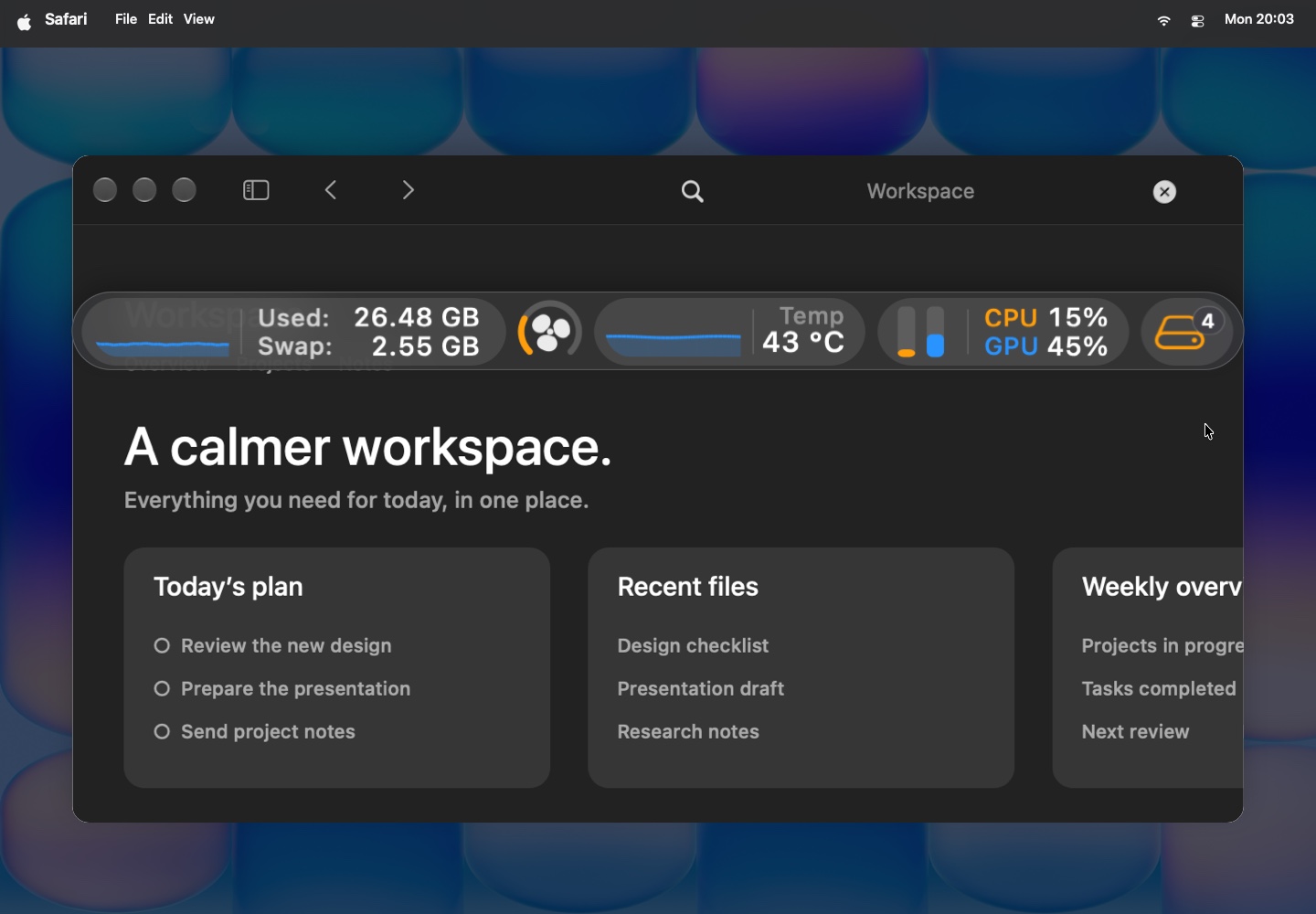
Elige colores fáciles de leer
Usa el color global del tema para un aspecto uniforme o elige un color propio para cada módulo compatible. La CPU y la GPU tienen opciones separadas. Las vistas previas muestran el color real antes de aplicarlo. La paleta incluye azul, verde, verde azulado, morado, rosa, naranja, rojo, amarillo e índigo.
Ajusta la densidad
Activa los módulos que quieras, reordénalos arrastrando sus títulos o con Ordenar, y ajusta la longitud de los gráficos y el espacio entre bloques. Elige indicadores de CPU / GPU más cortos o menos valores de memoria cuando la barra de menús esté llena. Las formas visuales incluyen indicadores en píldora, paneles redondeados e indicadores circulares; cada métrica tiene sus propias opciones.
De la barra de menús al escritorio
- Arrastra la barra de monitoreo fuera de la barra de menús para colocar una vista flotante en el escritorio.
- Colócala junto a tu ventana de trabajo, donde los valores sigan siendo fáciles de consultar.
- Ajusta la opacidad en la parte inferior del panel y elige si debe quedar siempre por encima en los ajustes de Flotante.
- Elige si debe ocultarse automáticamente en pantalla completa.
Elige el panel que mejor encaje
Los Detalles son compactos y despliegan un módulo cada vez. La Vista general abre una vista más amplia y ordenada con los módulos y sus ajustes juntos. Cambia entre ellas desde la barra. La interfaz usa cristal, controles redondeados y transiciones breves para sentirse cerca de macOS.
Pruébalo en tu Mac.
7 días. Todas las funciones. Sin registro.